Skip to content

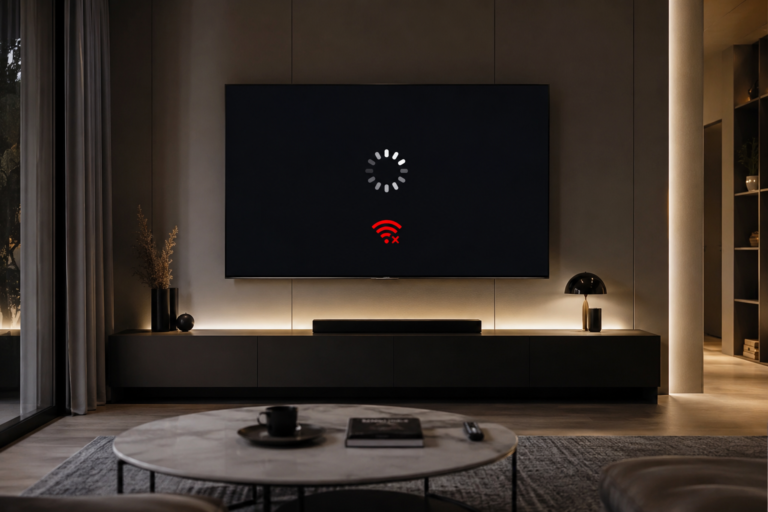
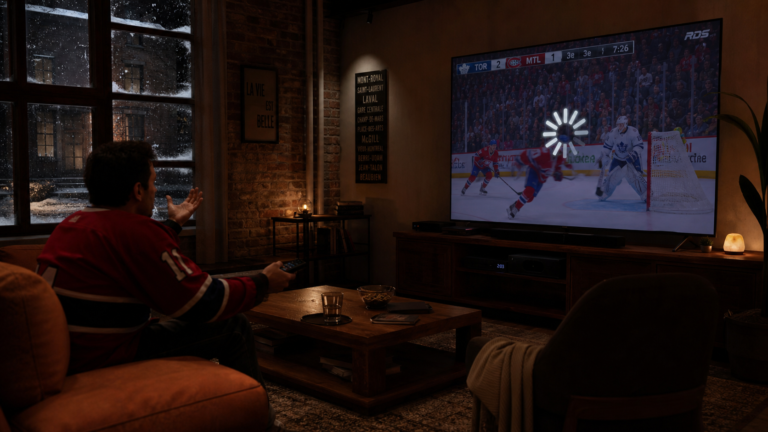
C’est le scénario redouté par tous les amateurs de streaming : votre lecteur multimédia refuse subitement de se lancer, affiche un écran désespérément vide ou plante à chaque tentative de zapping. Lorsque les redémarrages classiques ne suffisent plus et que le système est totalement saturé par des fichiers temporaires corrompus, réussir à réinitialiser une application IPTV devient la solution de dernier recours pour retrouver une interface fluide. Ce geste technique, comparable à une remise à zéro d’usine, permet d’effacer les bugs ancrés dans le code sans pour autant endommager votre appareil de salon.
Cependant, une réinitialisation logicielle ne doit pas se faire à l’aveugle, sous peine de voir vos listes de favoris et vos identifiants d’accès disparaître définitivement. Chez IPTV Québec, nous accompagnons nos utilisateurs avec des configurations robustes et des conseils d’experts pour que la maintenance de votre infrastructure reste simple et sans stress. Ne laissez pas un bug logiciel gâcher vos soirées. Cliquez ici pour obtenir un abonnement premium et profitez d’une stabilité réseau inégalée. Si votre écran refuse toujours d’afficher les chaînes après cette procédure, consultez notre répertoire de solutions pratiques pour diagnostiquer le problème.
Pourquoi faut-il réinitialiser une application IPTV ?
Avec le temps, les lecteurs de télévision IP accumulent une quantité massive de données en arrière-plan : guides des programmes (EPG) sur plusieurs semaines, affiches de films en haute définition pour la VOD, et fichiers de configuration temporaires. Cette accumulation finit par saturer la mémoire cache de l’application, entraînant plusieurs anomalies lourdes :
- Un problème persistant d’écrans noirs lors du lancement d’un flux vidéo.
- Des fermetures forcées de l’application (Crash) sans aucun message d’erreur.
- Une impossibilité notoire de synchroniser les nouvelles catégories de chaînes.
Comment réinitialiser une application IPTV sur Android (Box, Fire Stick, Sony)

Les appareils fonctionnant sous l’écosystème de Google ou d’Amazon offrent un accès direct aux paramètres de stockage. Voici la marche à suivre universelle pour réinitialiser une application IPTV sur ces systèmes :
- Accédez aux Paramètres (icône d’engrenage) sur l’écran d’accueil de votre boîtier ou Fire Stick.
- Sélectionnez l’onglet Applications, puis cliquez sur Gérer les applications installées.
- Cherchez votre lecteur dans la liste (par exemple IPTV Smarters ou TiviMate) et cliquez dessus.
- Sélectionnez d’abord l’option Forcer l’arrêt pour suspendre les processus actifs.
- Cliquez ensuite sur Effacer les données (ou Réinitialiser selon la version). Un message d’avertissement s’affiche, validez pour confirmer la remise à zéro.
Cette manipulation remet le logiciel à son état d’origine. Si le problème initial provenait de flux bloqués en raison d’une saturation de la base de données interne, l’application s’ouvrira à nouveau instantanément.
Comment réinitialiser une application IPTV sur Smart TV (Samsung & LG)

Sur les téléviseurs connectés utilisant des systèmes propriétaires comme Tizen ou webOS, le processus pour réinitialiser une application IPTV passe par une autre logique, car le menu d’effacement des données individuelles n’est pas toujours accessible.
- La méthode de la réinstallation forcée : Ouvrez la boutique d’applications de votre téléviseur (Samsung Apps ou LG Content Store). Recherchez votre application de lecture, puis sélectionnez l’option Supprimer ou Désinstaller. Éteignez votre téléviseur pendant une minute, rallumez-le, puis téléchargez à nouveau l’application. Cette action force le système à purger l’ancien répertoire de stockage défaillant.
Si malgré cette réinstallation complète votre écran affiche toujours des erreurs de connexion, le problème peut provenir d’identifiants invalides saisis dans les champs de l’API.
Tableau comparatif : Vider le cache vs Réinitialiser les données
Pour éviter les erreurs de manipulation, il est essentiel de comprendre la différence entre les deux options de nettoyage disponibles sur vos écrans.
| Option de maintenance | Impact sur les fichiers | Risque de perdre l’abonnement | Utilité principale |
| Vider le cache | Supprime uniquement les images et fichiers temporaires. | ❌ Aucun risque | Résoudre un léger ralentissement graphique. |
| Réinitialiser les données | Efface l’intégralité du stockage (comptes, playlists, EPG). | ⚠️ Oui (demande une reconnexon) | Réparer une application totalement bloquée ou corrompue. |
Précautions indispensables pour ne pas perdre vos accès
Avant de réinitialiser une application IPTV, une vérification s’impose pour s’assurer que vous pourrez relancer votre service immédiatement après la procédure :
- Retrouvez vos codes d’accès : Assurez-vous d’avoir sous la main votre URL de serveur, votre nom d’utilisateur et votre mot de passe secret.
- Sauvegardez vos configurations : Certains lecteurs avancés (comme TiviMate) permettent d’exporter une sauvegarde de vos listes de favoris sur une clé USB avant la remise à zéro.
- Vérifiez l’état général : Si le logiciel plante à cause d’une panne générale du service, la réinitialisation sera inutile. Prenez le temps de vérifier si vous faites face à des écrans défaillants à cause d’une maintenance serveur globale avant de tout effacer.

Conclusion
En résumé, savoir réinitialiser une application IPTV est un geste de maintenance logicielle essentiel que tout utilisateur moderne devrait maîtriser en 2026. Loin d’être une opération dangereuse, cette remise à zéro permet de nettoyer en profondeur les conflits de code et les fichiers obsolètes qui nuisent à la fluidité de vos diffusions. En prenant le soin de sauvegarder vos identifiants au préalable et en suivant scrupuleusement les étapes adaptées à votre système d’exploitation, vous offrez une seconde jeunesse à votre lecteur multimédia pour retrouver le plaisir d’une télévision connectée, rapide, stable et totalement fonctionnelle.