Skip to content

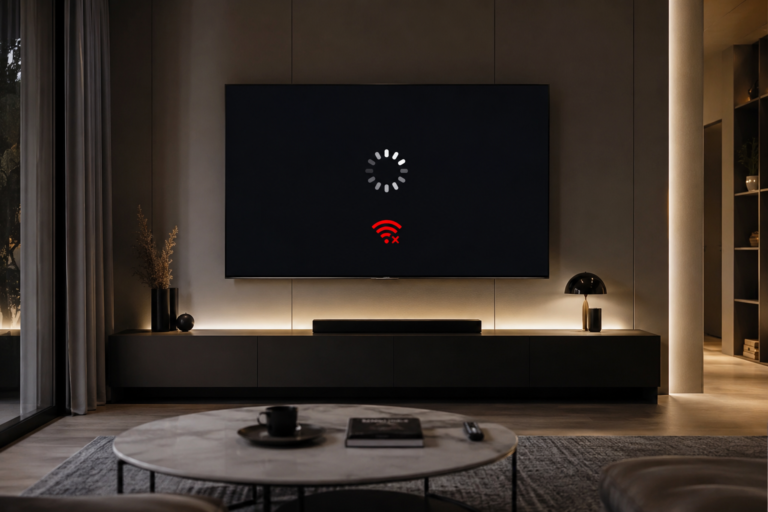
Vous lancez votre application IPTV, vous cliquez sur une chaîne, et au lieu de voir l’image… l’écran reste noir. Parfois le son fonctionne, parfois rien ne s’affiche du tout.
Ce problème peut arriver sur Smart TV, Android TV, Fire Stick, téléphone ou même sur PC.
Bonne nouvelle : dans la majorité des cas, le problème IPTV écran noir se corrige facilement avec quelques réglages simples. Dans ce guide, vous allez découvrir les causes les plus fréquentes et les solutions professionnelles pour retrouver une image stable rapidement.
Si vous débutez, découvrez aussi notre guide IPTV Québec pour mieux comprendre comment fonctionne l’IPTV au Canada.

IPTV écran noir : pourquoi ce problème arrive ?

Un problème IPTV écran noir signifie généralement que l’application ne parvient pas à afficher le flux vidéo. Les raisons peuvent être très différentes selon l’appareil, l’application utilisée et la qualité du fournisseur IPTV.
Voici les causes les plus courantes :
- Chaîne IPTV hors service
- Problème de connexion Internet
- Mauvais lecteur vidéo (player)
- Lien M3U ou identifiants Xtream Codes incorrects
- Application IPTV qui bug ou cache saturé
- Problème de format vidéo (codec)
- VPN bloqué ou mal configuré
- Serveur IPTV surchargé
L’objectif est donc de tester les solutions dans le bon ordre, du plus simple au plus technique, afin de corriger rapidement l’IPTV écran noir.
Vérifier si le problème vient de la chaîne IPTV
Avant de modifier des réglages, faites ce test rapide :
Test 1 : changez de chaîne
- Si une seule chaîne affiche un écran noir, la chaîne est probablement hors ligne.
- Si toutes les chaînes sont noires, c’est un problème global (application, serveur ou connexion).
Test 2 : testez la VOD
- Si les films fonctionnent mais pas le Live TV, le problème vient souvent du serveur Live.
Conseil : certains fournisseurs IPTV ont des chaînes qui tombent en panne temporairement, surtout pendant les matchs ou les événements sportifs. Dans ce cas, l’IPTV écran noir peut disparaître après quelques minutes.
Redémarrer l’application IPTV et votre appareil
Cette étape paraît simple, mais elle règle beaucoup de cas.
Sur Smart TV / Android TV
- Fermez l’application IPTV
- Redémarrez la TV (éteindre + rallumer)
- Relancez l’application
Sur Fire Stick
- Settings → My Fire TV → Restart
- Ouvrez l’application IPTV
Sur téléphone Android / iPhone
- Fermez l’app complètement
- Relancez
Souvent, un écran noir IPTV vient d’un bug temporaire ou d’une application bloquée.
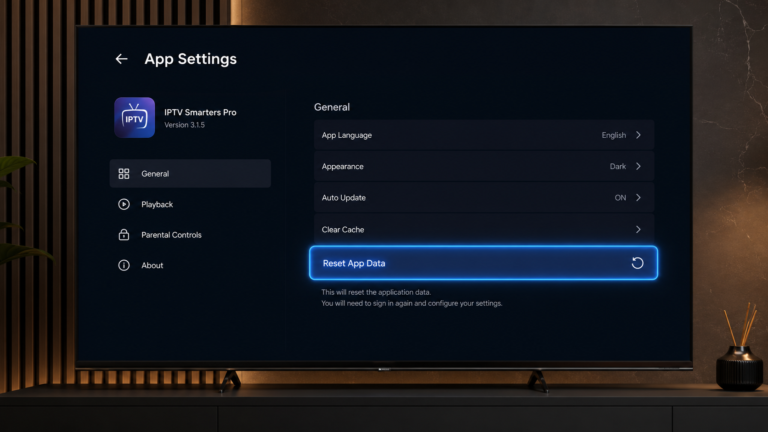
Vider le cache de l’application (solution très efficace)

votre application IPTV accumule trop de cache, elle peut bugger et afficher un écran noir.
Sur Android TV / Box Android :
- Paramètres
- Applications
- Votre application IPTV
- Stockage
- Vider le cache
Ne cliquez pas sur “Effacer les données” si vous ne voulez pas perdre votre configuration.
Si vous avez besoin d’un guide complet pour optimiser votre installation, consultez notre tutoriel pour installer IPTV sur Android TV étape par étape.
Cette méthode améliore aussi :
- la fluidité
- le chargement des chaînes
- la stabilité globale
Vérifier votre connexion Internet (Wi-Fi ou Ethernet)

Une connexion instable peut provoquer :
- écran noir
- buffering
- chaînes qui ne chargent pas
Tests rapides
- Testez une autre application (YouTube / Netflix)
- Redémarrez le routeur
- Changez de réseau Wi-Fi si possible
Meilleure solution
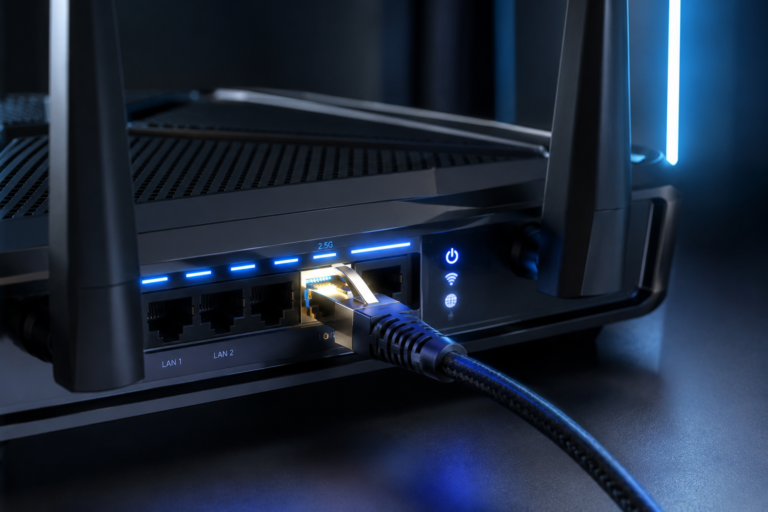
Utilisez Ethernet au lieu du Wi-Fi (surtout sur Android TV).
C’est beaucoup plus stable pour l’IPTV.
Changer le lecteur vidéo (Player) dans l’application
Beaucoup de cas d’écran noir IPTV viennent du lecteur vidéo.

Dans certaines applications IPTV, vous pouvez choisir différents lecteurs vidéo :
- ExoPlayer
- VLC
- Native Player
Solution recommandée : essayez d’abord VLC (si disponible), car il lit plus de formats et règle souvent le problème d’écran noir.
Pour une application IPTV plus avancée et stable sur Android TV, découvrez aussi XCIPTV.
Exemples :
- IPTV Smarters Pro → Settings → Player → VLC
- XCIPTV → Settings → Player settings
- TiviMate → Playback → Player
Si l’écran noir disparaît après le changement de lecteur, le problème était probablement lié au codec vidéo.
Vérifier les identifiants IPTV (Xtream Codes / M3U)
Un mauvais lien IPTV peut causer écran noir.
Xtream Codes : vérifiez
- URL serveur (ex : http://xxxx:8080)
- Username
- Password
M3U : vérifiez
- lien complet sans espace
- pas de caractères manquants
Si vous avez copié/collé depuis WhatsApp ou email, parfois le lien se coupe ou se modifie.
Mettre à jour l’application IPTV
Une version ancienne peut bugger sur certains appareils.
Android TV / Box
- Ouvrez Google Play Store
- Recherchez l’application
- Cliquez sur Mettre à jour
Fire Stick
- Vérifiez la version installée
- Mettez à jour si possible
Les mises à jour corrigent souvent :
- bugs d’affichage
- problèmes de compatibilité
- erreurs de lecture vidéo
Désactiver le VPN (ou changer de serveur VPN)
Parfois le VPN peut :
- bloquer le flux IPTV
- ralentir la connexion
- provoquer écran noir
Test simple
- Désactivez le VPN
- Redémarrez l’app
- Relancez une chaîne
Si ça fonctionne sans VPN, alors :
- changez de serveur VPN
- choisissez un pays plus proche (Canada / USA)
- évitez les VPN gratuits trop lents
Problème de serveur IPTV (le plus fréquent)
Si vous avez tout essayé et que l’écran noir continue, le problème peut venir du fournisseur IPTV :
- serveur surchargé
- maintenance
- flux coupés
- restriction temporaire
Comment vérifier ?
- Testez le même abonnement sur un autre appareil
- Testez avec une autre application IPTV
- Essayez à un autre moment (soir = surcharge)
Si ça marche le matin mais pas le soir, c’est souvent un problème de serveur.
Solutions avancées (si l’écran noir continue)
Si aucune solution ne marche, voici des options avancées :
1) Réinstaller l’application
- Désinstallez
- Redémarrez l’appareil
- Réinstallez
2) Changer d’application IPTV
Parfois une application est plus stable sur votre appareil.
Exemples :
- Android TV : TiviMate ou XCIPTV
- Débutant : IPTV Smarters Pro
3) Vérifier l’heure et la date
Sur certains appareils, une mauvaise date peut bloquer la connexion.
Si le problème continue, consultez notre guide complet de dépannage IPTV pour résoudre tous les bugs étape par étape.

Conclusion
Le problème IPTV écran noir peut avoir plusieurs causes, mais il se règle souvent rapidement. Commencez par vérifier la chaîne, redémarrer l’appareil, vider le cache et tester un autre lecteur vidéo comme VLC. Ensuite, vérifiez vos identifiants IPTV et votre connexion Internet.
Si malgré tout le problème continue, il est possible que le serveur IPTV soit en panne ou surchargé. Dans ce cas, la meilleure solution est de tester un autre moment ou de contacter votre fournisseur.