Skip to content

Installer IPTV sur Windows est devenu l’une des méthodes les plus prisées par les utilisateurs au Québec pour transformer un simple ordinateur en un véritable centre de divertissement. Que vous soyez sur un PC portable en déplacement ou sur une station de travail puissante à la maison, Windows offre une flexibilité et une puissance de traitement que peu d’autres appareils peuvent égaler. En 2026, la convergence entre le streaming et l’informatique personnelle permet une expérience fluide, sans les limitations parfois rencontrées sur les systèmes fermés des Smart TV.
Chez IPTV Québec, nous comprenons que la transition vers la télévision numérique peut sembler technique. Cependant, la plateforme Windows simplifie grandement cette tâche grâce à une multitude d’applications ergonomiques. Pour maîtriser l’ensemble des options disponibles sur le marché, nous vous recommandons de commencer par notre guide global sur l’Installer IPTV. Une fois que vous aurez compris la logique générale, la configuration sur PC vous paraîtra intuitive.
Pourquoi choisir Windows pour votre expérience IPTV ?
L’avantage majeur de Windows réside dans sa polyvalence. Contrairement à une box Android ou un Fire Stick, votre ordinateur dispose de ressources (RAM et processeur) souvent bien supérieures, ce qui permet de gérer des flux 4K ou 8K sans aucun ralentissement. De plus, la gestion des listes de lecture volumineuses est beaucoup plus rapide avec une souris et un clavier qu’avec une télécommande traditionnelle.
Beaucoup de Québécois qui recherchent le meilleur iptv commencent par une installation sur ordinateur. Cela permet de tester la stabilité des chaînes et la richesse du catalogue avant de déployer l’abonnement sur d’autres supports. Windows est également la plateforme idéale pour ceux qui aiment le multitâche : vous pouvez garder un œil sur un match de hockey tout en travaillant sur un autre document.
Ce qu’il faut préparer avant l’installation
Avant de procéder à l’étape technique pour installer IPTV sur Windows, assurez-vous d’avoir les éléments suivants à portée de main :
- Un PC à jour : Windows 10 ou 11 est fortement recommandé pour supporter les derniers codecs vidéo.
- Une connexion stable : Le streaming consomme beaucoup de bande passante.
- Vos accès : Un lien M3U ou des identifiants API (Xtream Codes) fournis par votre prestataire.
Lors de l’achat de votre abonnement iptv, votre fournisseur vous enverra un courriel contenant ces informations. Il est crucial de ne pas partager ces codes, car la plupart des services limitent le nombre de connexions simultanées pour garantir la qualité du signal.
Étape 1 : Choisir la meilleure application pour Windows
Il n’existe pas une application unique, mais plusieurs solutions adaptées à différents profils d’utilisateurs. En 2026, voici les logiciels qui dominent le marché pour installer IPTV sur Windows :
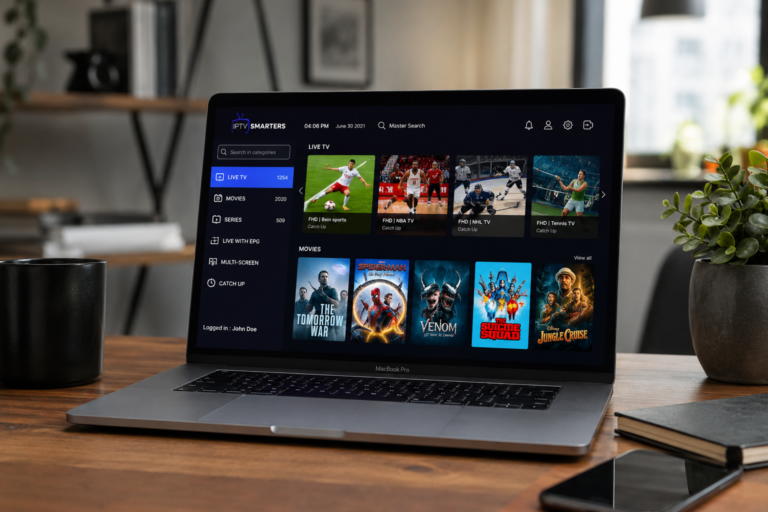
- IPTV Smarters Pro : La référence pour sa simplicité et sa compatibilité avec les Xtream Codes.
- Kodi : Un media center complet pour ceux qui aiment personnaliser leur interface à l’extrême.
- MyIPTV Player : Disponible sur le Microsoft Store, très léger et efficace.
- VLC Media Player : Bien qu’il soit un lecteur universel, il reste excellent pour lire des fichiers M3U bruts. Vous pouvez le télécharger sur le site officiel de VLC Media Player.
Si vous avez déjà l’habitude de l’écosystème mobile et que vous souhaitez une interface familière, vous pourriez être intéressé par notre tutoriel sur l’IPTV Android, car de nombreuses applications Windows s’inspirent de ces versions.
Étape 2 : Le processus d’installation pas à pas
Une fois votre logiciel choisi, le processus est standard. Prenons l’exemple d’une application dédiée :
- Téléchargement : Récupérez le fichier d’installation (.exe ou via le Store).
- Lancement : Ouvrez le programme et acceptez les conditions d’utilisation.
- Ajout de playlist : Cliquez sur « Add New User » ou « Add Playlist ».
- Saisie des données : Entrez l’URL de votre serveur, votre nom d’utilisateur et votre mot de passe.
Prenez le temps de bien vérifier chaque caractère. Une erreur dans l’URL serveur est la cause de 90 % des échecs de connexion lors d’une tentative pour installer IPTV sur Windows.

Étape 3 : Configurer et optimiser le flux vidéo
Une fois connecté, ne vous contentez pas des réglages par défaut. Pour profiter pleinement de l’iptv quebec, quelques ajustements sont nécessaires :
- Mise à jour de l’EPG : Activez le guide des programmes pour savoir ce qui passe en direct.
- Accélération matérielle : Dans les paramètres de l’application, activez le « Hardware Decoding » pour soulager votre processeur et utiliser votre carte graphique.
- Format de l’image : Réglez le ratio sur « Original » ou « Fit » pour éviter les déformations sur les écrans larges de PC.
Ces petits détails font toute la différence entre une image saccadée et une expérience cinématographique fluide.
Problèmes fréquents et solutions sur Windows
Même avec le meilleur iptv, des imprévus peuvent survenir. Windows possède ses propres particularités techniques qui peuvent parfois bloquer le flux.
Blocage par le Pare-feu ou l’Antivirus
Parfois, le système de sécurité de Windows voit le flux IPTV comme une menace. Si rien ne charge, essayez de désactiver temporairement votre pare-feu ou d’ajouter votre application IPTV à la liste des « exceptions ».
Erreurs de Codecs
Si vous avez le son mais pas l’image, votre PC manque probablement de codecs. Installer un pack comme le « K-Lite Codec Pack » ou utiliser VLC Media Player comme lecteur externe résout généralement ce souci immédiatement.
Problèmes de mise en mémoire tampon (Buffering)
Si l’image fige, le premier réflexe est de vérifier votre réseau. Utilisez l’outil Speedtest pour valider que votre débit est constant. Si votre vitesse est bonne, le problème vient peut-être de la saturation du serveur de votre fournisseur.

Windows vs Autres appareils : Le match
Pourquoi installer IPTV sur Windows plutôt que sur un autre support ? Comparons brièvement :
- Face au Fire Stick : Le PC gagne sur la puissance et la navigation, mais le Fire Stick l’emporte sur l’ergonomie « télécommande » et l’encombrement. Vous pouvez comparer les deux méthodes en lisant notre guide sur l’IPTV Firestick.
- Face à la Smart TV : Les applications Windows sont mises à jour beaucoup plus souvent que les systèmes Tizen ou WebOS des télévisions, garantissant une meilleure sécurité.
Conseils d’expert pour 2026
Pour une expérience optimale au Québec, privilégiez toujours une connexion filaire (Ethernet). Le Wi-Fi, bien que pratique, peut subir des interférences avec d’autres appareils domestiques, ce qui est fatal pour un flux iptv haute définition. De plus, pensez à vider régulièrement le cache de votre application pour éviter que le logiciel ne devienne lent après plusieurs semaines d’utilisation.

Conclusion
En résumé, installer IPTV sur Windows est une solution robuste et performante qui convient aussi bien aux néophytes qu’aux utilisateurs avancés. La flexibilité de l’environnement Windows permet de transformer n’importe quel ordinateur en un téléviseur ultra-performant capable de diffuser des milliers de chaînes du monde entier. En suivant rigoureusement les étapes de ce guide, vous vous assurez une installation propre, sécurisée et optimisée pour l’année 2026.