Skip to content
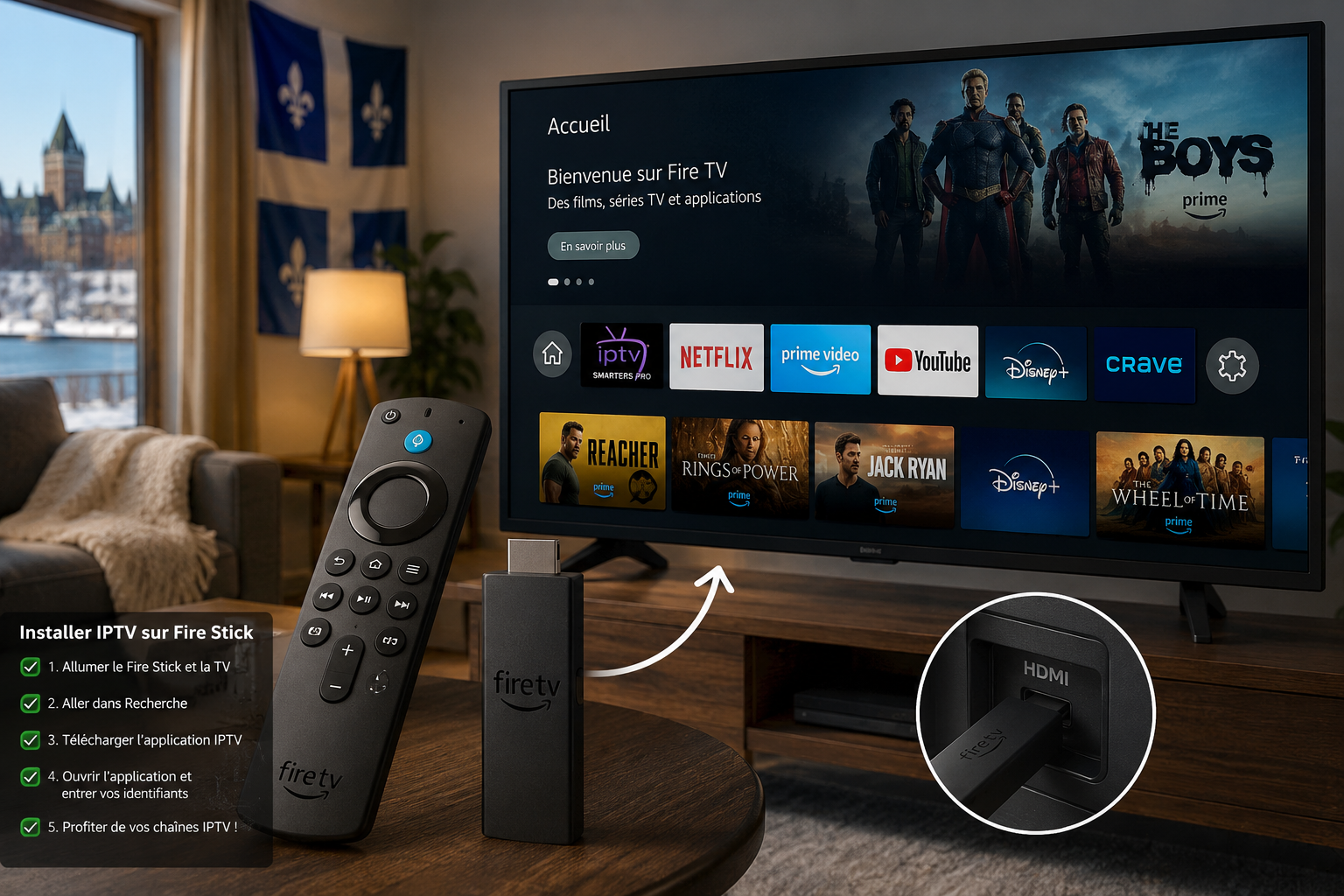
L'Amazon Fire TV Stick est sans contredit le dispositif de streaming le plus répandu au Québec. Grâce à sa polyvalence et à son processeur véloce, comprendre comment installer iptv fire stick vous permet de transformer votre téléviseur classique en un véritable centre de divertissement haute définition.
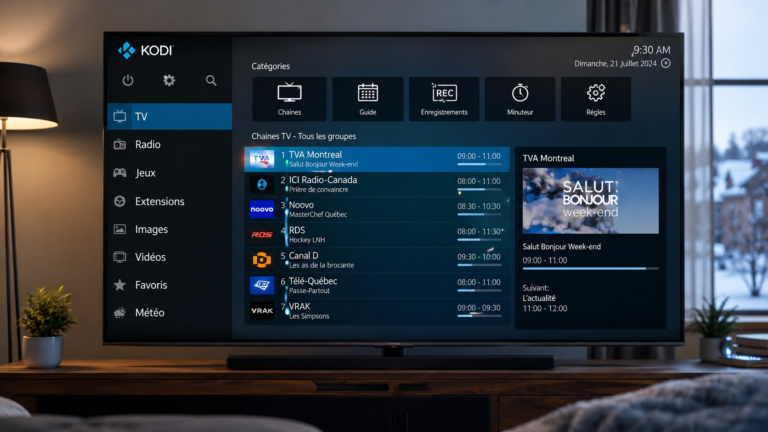
Ce guide détaillé vous explique pas à pas la méthode rapide pour installer iptv fire stick en toute sécurité. Que vous utilisiez un Fire Stick HD, Lite, 4K ou 4K Max, la procédure reste quasiment identique. Pour une vue globale sur la configuration de tous vos équipements domestiques, n'hésitez pas à lire notre guide général d'installation IPTV au Québec.
Pour bénéficier d'un flux continu sans coupure ni décalage d'image, il est fortement conseillé de s'appuyer sur un service éprouvé tel que IPTV Québec.
1. Pourquoi choisir d'installer iptv fire stick ?
Le choix du lecteur Amazon présente d'immenses avantages pour la diffusion de télévision en direct. L'un des grands bénéfices lorsqu'on décide d'installer iptv fire stick réside dans l'accès à une panoplie d'applications tierces ultra-performantes comme TiviMate ou IPTV Smarters Pro.
De plus, la compacité de la clé HDMI permet de transporter facilement vos abonnements en voyage ou au chalet. Avant d'entamer la procédure pour installer iptv fire stick, validez que votre débit réseau est optimal en consultant notre article dédié à la vitesse internet pour l'IPTV.
2. Étape 1 : Préparer le Firestick et autoriser les sources inconnues
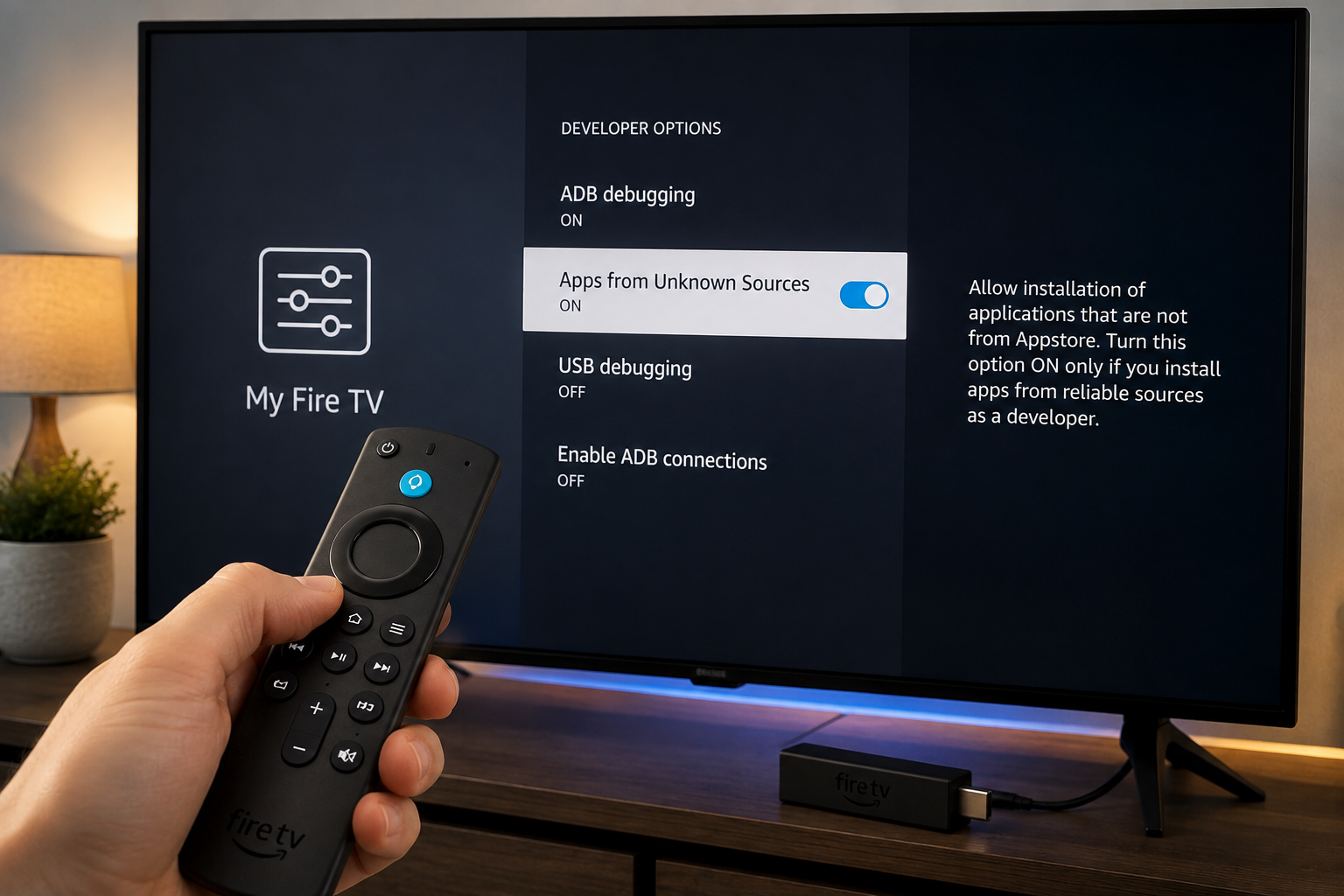
Afin de pouvoir installer iptv fire stick sans restriction, il faut d'abord autoriser le système Fire OS à télécharger des fichiers APK en dehors de la boutique Amazon officielle.
- Allumez votre télévision et accédez aux Paramètres du Fire TV Stick (icône de roue dentée).
- Rendez-vous dans la rubrique Ma Fire TV (My Fire TV).
- Sélectionnez l'option Options pour les développeurs.
- Activez l'option Applications de sources inconnues (Apps from Unknown Sources).
3. Étape 2 : Télécharger l'outil Downloader
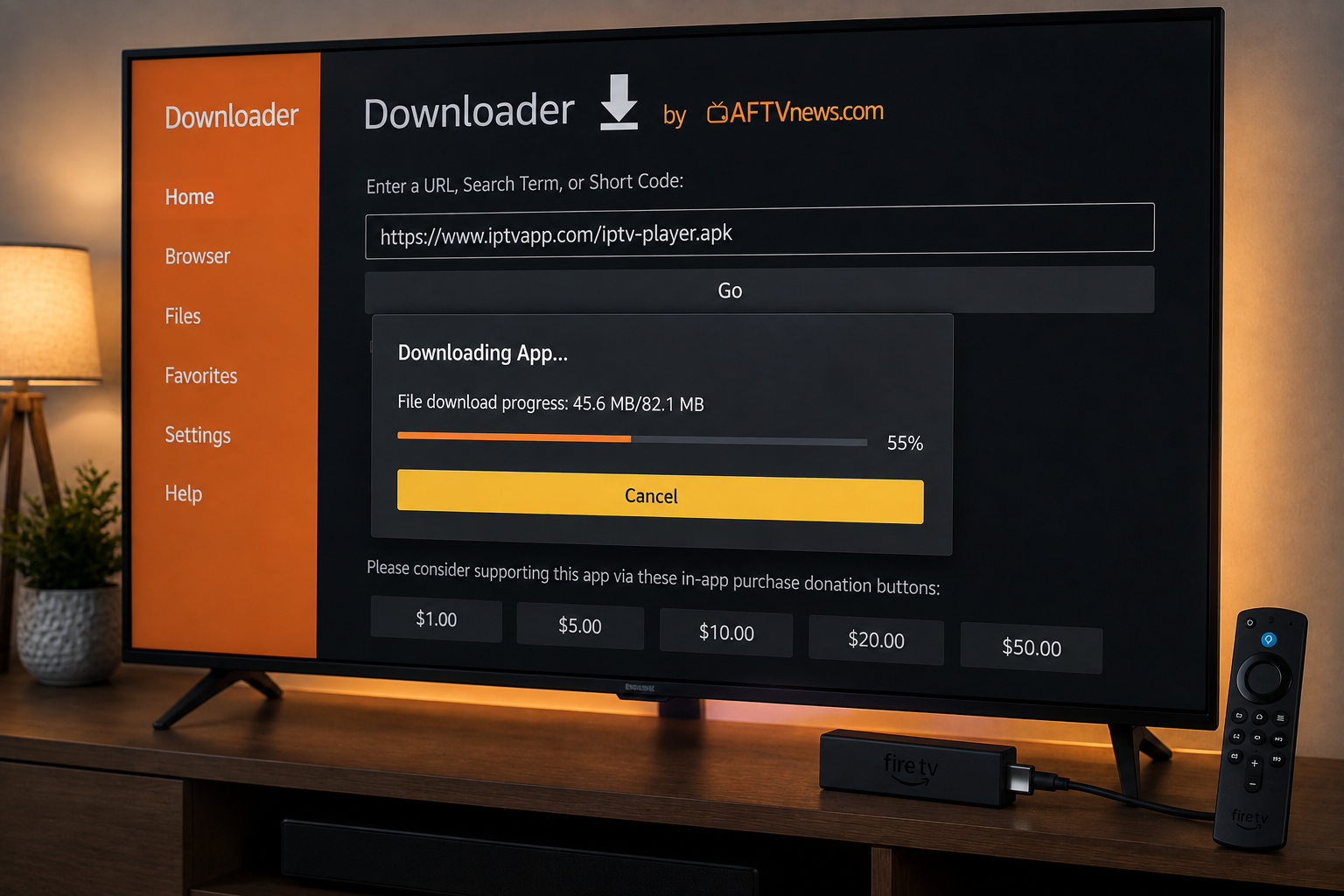
Pour réussir à installer iptv fire stick, l'application utilitaire Downloader est indispensable. Elle sert de navigateur et de gestionnaire de téléchargement direct pour vos lecteurs multimédias.
- Retournez à l'écran principal de votre clé Amazon.
- Cliquez sur le menu Rechercher (icône de loupe) et inscrivez Downloader.
- Sélectionnez l'application officielle Downloader (icône orange) et appuyez sur Obtenir ou Télécharger.
- Ouvrez l'application et autorisez-la à accéder aux fichiers de stockage de l'appareil.
4. Étape 3 : Procédure pour installer iptv fire stick avec un lecteur multimédia
Une fois Downloader prêt, plusieurs applications de haute qualité vous permettent de finaliser le processus pour installer iptv fire stick.
Méthode A : Installer TiviMate sur Fire Stick
- Lancez l'application Downloader.
- Tapez l'URL ou le code rapide correspondant au fichier APK de TiviMate dans le champ de recherche.
- Cliquez sur Go pour démarrer le téléchargement.
- Appuyez sur Installer une fois le téléchargement complété.
- Ouvrez TiviMate, sélectionnez Ajouter une liste et choisissez Xtream Codes.
- Renseignez les accès fournis avec votre Abonnement IPTV Québec.
Méthode B : Installer IPTV Smarters Pro
- Dans la barre d'adresse de Downloader, saisissez le code APK pour IPTV Smarters Pro.
- Lancez le téléchargement et cliquez sur Installer.
- Ouvrez IPTV Smarters Pro et choisissez Se connecter avec l'API Xtream Codes.
- Inscrivez vos informations de connexion (Nom d'utilisateur, Mot de passe et URL Serveur).
- Cliquez sur Ajouter un utilisateur pour synchroniser le guide horaire et les chaînes en direct.
5. Tableau récapitulatif des applications pour Fire Stick
| Application | Interface Utilisateur | Points Forts | Facilité pour installer iptv fire stick |
|---|---|---|---|
| TiviMate | Similaire au décodeur classique | Zapping rapide, EPG fluide, favoris personnalisés | Très facile (Code Downloader) |
| IPTV Smarters Pro | Interface style VOD / Streaming | Mode multi-écrans, sous-titres, contrôle parental | Très facile (Code Downloader) |
| XCIPTV | Simple et épurée | Lecteur vidéo puissant intégré, grande stabilité | Facile |
6. Conseils pour maximiser la stabilité après avoir installé l'IPTV
Après avoir réussi à installer iptv fire stick, quelques réglages simples garantissent une qualité de visionnement constante sans ralentissement :
- Vider régulièrement la mémoire cache : Rendez-vous dans Paramètres > Applications > Gérer les applications installées, sélectionnez votre lecteur puis cliquez sur Vider le cache.
- Utiliser un adaptateur réseau filaire : Si votre signal Wi-Fi est instable, l'ajout d'un adaptateur Ethernet USB pour Firestick élimine totalement le buffering.
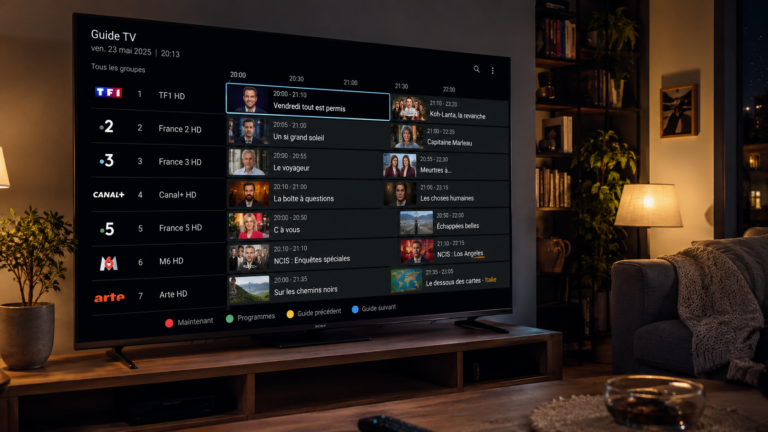
- Activer le guide des programmes : Pour profiter de la grille de vos émissions préférées, suivez notre guide pour configurer l'EPG IPTV.
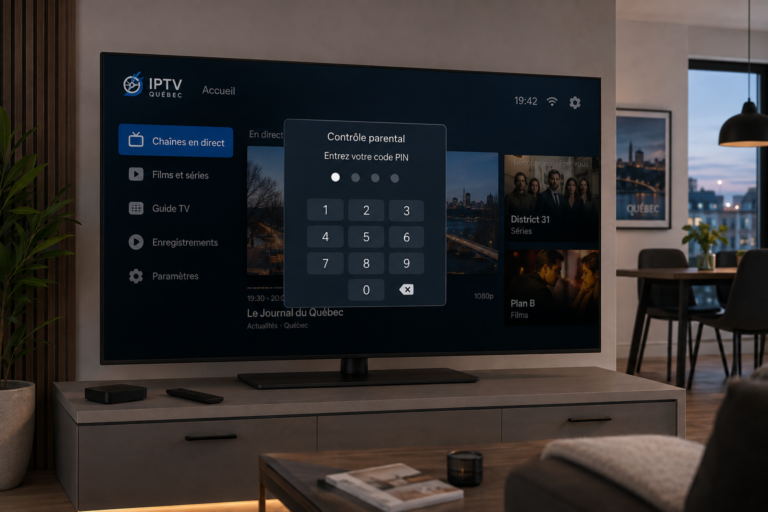
- Sécuriser le contenu familial : Protégez les plus jeunes en consultant notre tutoriel sur le contrôle parental IPTV.
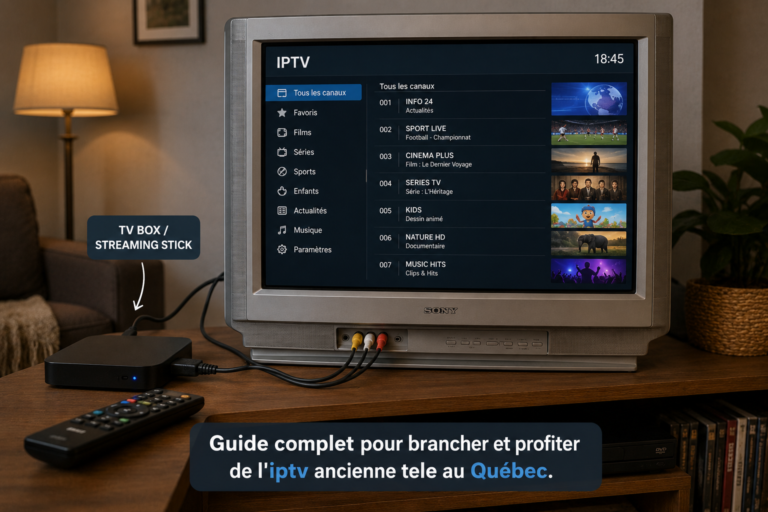
Si vous possédez un téléviseur plus ancien dans une chambre ou au sous-sol, sachez qu'il est également possible d'installer ce matériel en lisant notre article sur l'IPTV sur ancien téléviseur non connecté.
Checklist complète : Installer IPTV sur Fire Stick
- [ ] Brancher le Fire TV Stick sur le port HDMI et le relier au réseau Wi-Fi.
- [ ] Autoriser les Applications de sources inconnues dans les paramètres.
- [ ] Télécharger et lancer l'application Downloader.
- [ ] Entrer le code de téléchargement et installer iptv fire stick via votre lecteur choisi.
- [ ] Saisir les identifiants Xtream Codes et sauvegarder vos favoris.
FAQ (Foire Aux Questions)
Conclusion
Savoir comment installer iptv fire stick vous ouvre la porte vers une expérience télévisuelle moderne, abordable et flexible. Grâce aux performances de la clé Amazon et à une configuration appropriée, vous profitez de vos émissions québécoises et internationales préférées en toute simplicité.
Prêt à essayer le service sur votre Fire Stick ?
Demandez votre essai gratuit de 24 heures et testez la qualité de diffusion sur Amazon Fire TV Stick dès aujourd'hui.
Obtenir mon Test IPTV Gratuit sur WhatsApp