Skip to content

Imaginez la scène : il est 20h00 à Montréal. Vous ouvrez votre MacBook Pro, impatient de regarder le coup d’envoi du match de hockey ou le dernier épisode de votre série préférée. Mais au lieu d’une image nette, l’écran reste figé sur un cercle de chargement interminable… Frustrant, n’est-ce pas ? En 2026, posséder un ordinateur Apple ultra-puissant ne sert à rien si votre lecteur multimédia ou vos flux réseau sont instables. Savoir comment installer IPTV sur Mac avec les bons outils est la clé pour éviter ce désagrément.
Pourquoi continuer à subir ces interruptions au moment le plus important ? Chez IPTV Québec, nous avons développé des infrastructures ultra-rapides capables de contourner les ralentissements et d’offrir une fluidité 4K absolue sur tous les écrans Apple. Ne laissez plus un lecteur mal configuré gâcher vos soirées. Reprenez le contrôle dès aujourd’hui et passez à une diffusion premium. Cliquez ici pour obtenir votre Abonnement IPTV et découvrez la vraie puissance de la télévision numérique sur macOS.
Pour ceux qui débutent totalement et qui souhaitent comprendre l’installation globale sur d’autres types d’écrans, n’hésitez pas à jeter un œil à notre guide de référence pour Installer IPTV.
Pourquoi choisir d’installer IPTV sur Mac en 2026 ?
L’écosystème Apple, propulsé en 2026 par des puces Apple Silicon toujours plus véloces (M3, M4 et versions supérieures), offre un environnement exceptionnel pour le streaming de haute qualité. Décider d’installer IPTV sur Mac présente des avantages indéniables par rapport aux boîtiers de streaming classiques ou aux téléviseurs connectés d’entrée de gamme.
D’abord, la qualité des écrans Retina offre une fidélité des couleurs et un contraste que peu de téléviseurs peuvent égaler. De plus, la puissance de calcul brute d’un ordinateur Apple permet de gérer le décodage matériel de flux très lourds (comme la 4K à haut débit ou la 8K naissante) sans que l’ordinateur ne surchauffe ou ne ralentisse. Enfin, la portabilité est un atout majeur : le fait d’installer IPTV sur Mac vous permet d’emporter votre abonnement au bureau, en voyage à travers le Canada ou directement dans votre salon.
Ce qu’il faut préparer avant d’installer IPTV sur Mac
Pour réussir à installer IPTV sur Mac du premier coup et éviter les messages d’erreur frustrants, vous devez rassembler quelques éléments essentiels :
- Un Mac récent : macOS Monterey, Ventura, Sonoma ou versions ultérieures sont recommandés pour une compatibilité logicielle maximale.
- Vos accès personnels : Une URL M3U ou des identifiants Xtream Codes fournis lors de l’achat de votre service premium.
- Une connexion réseau stable : Un flux HD ou 4K exige une bande passante constante et un routeur performant.
Une fois ces éléments prêts, le choix de l’application va déterminer la fluidité de votre expérience utilisateur.
Les meilleures applications pour installer IPTV sur Mac
Le système macOS ne possède pas de lecteur IPTV natif intégré dans son interface d’origine. Vous devez donc installer un logiciel tiers. Heureusement, plusieurs excellents programmes se disputent le titre de meilleur iptv sur Mac cette année.
1. IPTV Smarters Pro (Le choix de la simplicité)
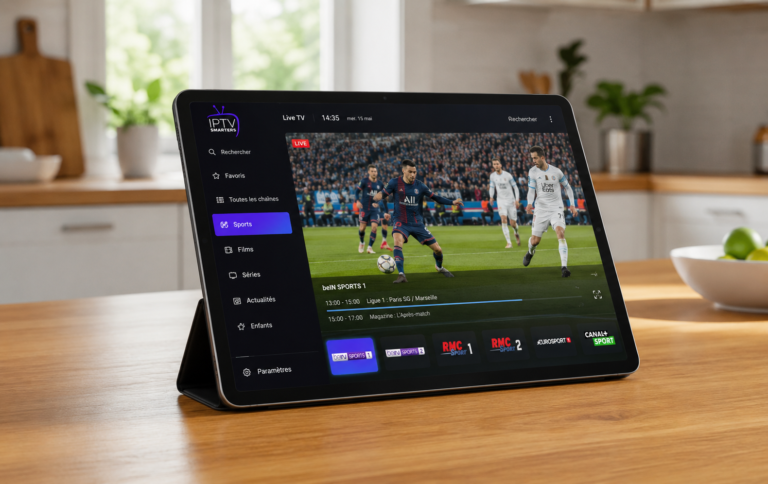
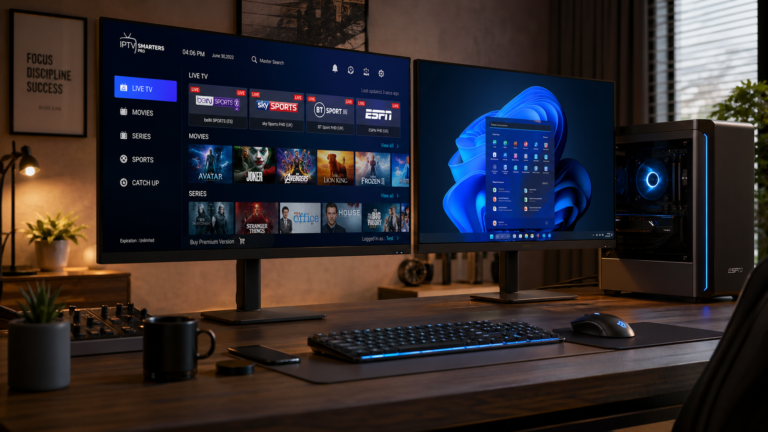
C’est sans doute l’application la plus populaire du marché mondial. Elle offre une interface intuitive divisée entre la télévision en direct, les films et les séries. Elle gère parfaitement les API Xtream Codes et intègre un guide électronique des programmes (EPG) très complet. C’est l’outil idéal lorsque l’on veut installer IPTV sur Mac sans se prendre la tête avec des configurations complexes.
2. GSE SMART IPTV (La puissance de la personnalisation)
Une application historique qui reste une référence absolue sur macOS. Elle est recommandée pour les utilisateurs avancés qui aiment importer des listes de lecture complexes ou des formats de fichiers variés.
3. VLC Media Player (La solution universelle de secours)
Si vous cherchez un logiciel open source, léger et totalement gratuit pour lire un fichier M3U brut, VLC reste imbattable. Il intègre tous les codecs nécessaires du marché. Vous pouvez le télécharger directement sur le site officiel de VLC Media Player.

Tableau comparatif des lecteurs macOS
| Application | Interface (UI) | Compatibilité Xtream Codes | Idéal pour |
| IPTV Smarters Pro | Moderne et intuitive | Oui (Excellente) | Familles et débutants |
| GSE SMART IPTV | Technique et complète | Oui (Avancée) | Utilisateurs experts |
| VLC Media Player | Minimaliste / Basique | Non (M3U uniquement) | Lecture rapide de secours |
Guide étape par étape pour installer IPTV sur Mac
Voici la méthode standard et sécurisée pour configurer votre flux en quelques minutes en utilisant une application compatible avec les identifiants Xtream Codes.
Étape 1 : Autoriser l’installation (Sécurité macOS)
Apple protège rigoureusement son système via une fonction de sécurité appelée Gatekeeper. Lorsque vous cherchez à installer IPTV sur Mac en téléchargeant un logiciel en dehors de l’App Store officiel (par exemple, un fichier d’installation .dmg), macOS peut bloquer l’ouverture et afficher un message d’alerte indiquant que « l’application provient d’un développeur non identifié ».
- La solution : Ne paniquez pas. Allez dans les Réglages Système de votre Mac > Confidentialité et sécurité. Faites défiler la page vers le bas et cliquez sur le bouton « Ouvrir quand même » pour valider définitivement le fait d’installer IPTV sur Mac.

Étape 2 : Entrer vos accès techniques
Ouvrez l’application fraîchement configurée. Sélectionnez l’option « Connexion avec l’API Xtream Codes » (que nous recommandons fortement pour sa stabilité par rapport aux fichiers lourds). Remplissez ensuite les quatre champs requis avec précision :
- Nom du profil : Écrivez simplement « IPTV Québec ».
- Nom d’utilisateur (Username) : Saisissez l’identifiant fourni par votre fournisseur.
- Mot de passe (Password) : Entrez votre clé de sécurité secrète.
- URL du serveur : Copiez l’adresse du serveur (par exemple :
http://exemple.com:8080).
Vérifiez bien qu’aucun espace vide n’a été inséré par erreur au début ou à la fin des champs par votre clavier, sous peine de bloquer la synchronisation avec le serveur.
Optimisation du flux après avoir réussi à installer IPTV sur Mac

Même sur une machine Apple performante, des soucis de mise en mémoire tampon (buffering) peuvent survenir si l’environnement réseau ou logiciel subit des perturbations extérieures.
Contourner le bridage des FAI
Le soir au Québec, certains fournisseurs d’accès internet ralentissent volontairement les paquets de données liés aux flux de streaming vidéo alternatifs pour désengorger leur réseau local. Si vous constatez des coupures régulières après avoir fini d’installer IPTV sur Mac, l’utilisation d’un VPN configuré sur votre système macOS est indispensable pour chiffrer votre trafic internet et masquer votre activité.
Analyser votre vitesse réelle
Avant de suspecter votre logiciel ou votre ordinateur, ouvrez votre navigateur Safari ou Chrome et effectuez un diagnostic réseau complet sur l’outil Speedtest. Pour un flux 4K stable sans saccades, votre vitesse de téléchargement (Download) doit être d’au moins 30 Mbps, avec un taux de Ping le plus bas possible.
Mac vs Écosystème Apple : Quelle différence ?
Si vous possédez plusieurs appareils de la marque à la pomme, la configuration technique reste très similaire mais l’usage quotidien diffère.
Par exemple, si vous passez souvent de votre ordinateur de bureau à votre téléphone lors de vos déplacements à Montréal ou à Gatineau, vous remarquerez que les interfaces logicielles sont presque identiques. Pour synchroniser au mieux vos listes de lecture sur votre téléphone portable après avoir appris à installer IPTV sur Mac, lisez notre guide complémentaire pour configurer l’IPTV iPhone. À l’inverse, si vous possédez également un PC de bureau traditionnel fonctionnant sous le système de Microsoft, la logique logicielle change légèrement ; vous devrez alors consulter notre tutoriel dédié à l’IPTV Windows.
Conclusion
En conclusion, installer IPTV sur Mac est une procédure simple, rapide et diablement efficace en 2026 pour profiter de toutes vos chaînes mondiales et de vos contenus en haute définition. Grâce à la puissance des processeurs Apple et à la clarté légendaire des écrans Retina, le Mac s’impose comme une plateforme de premier choix pour le divertissement numérique de toute la maison. En configurant correctement votre lecteur et en choisissant un abonnement de qualité supérieure, vous transformez votre ordinateur en un téléviseur d’exception, prêt à diffuser tous vos programmes sans aucun compromis.