Skip to content

Installer IPTV sur Fire Stick est l’une des solutions les plus simples pour regarder la télévision en streaming sur une Smart TV. Le Fire TV Stick d’Amazon est rapide, compact et très populaire au Québec, car il transforme n’importe quel téléviseur en une vraie plateforme de streaming.
Sur IPTV Québec, nous aidons les utilisateurs à configurer leur appareil correctement pour éviter les problèmes comme le buffering, les chaînes qui ne chargent pas ou l’écran noir. Dans ce guide, vous allez apprendre étape par étape comment installer une application IPTV sur Fire Stick, comment la configurer (M3U ou Xtream Codes), et comment optimiser votre connexion pour une lecture fluide.
Pour une vue complète de l’installation IPTV sur tous les appareils, consultez notre guide d’installation.

Pourquoi choisir Fire Stick pour l’IPTV ?
Le Fire Stick est un excellent choix pour l’IPTV au Québec, car il offre un bon équilibre entre prix, performance et facilité d’utilisation. Voici les principaux avantages :
- Installation rapide : quelques minutes suffisent
- Interface simple : facile pour débutants
- Compatible avec de nombreuses applications IPTV
- Bonne performance pour le streaming en HD
- Télécommande pratique et navigation fluide
C’est aussi une solution idéale si vous ne voulez pas acheter une nouvelle Smart TV : vous branchez le Fire Stick et vous profitez directement du streaming.
Ce dont vous avez besoin avant d’installer IPTV sur Fire Stick
Avant de commencer, assurez-vous d’avoir :
- Un Fire TV Stick (Lite, 4K, 4K Max…)
- Une connexion Internet stable (Wi-Fi ou Ethernet avec adaptateur)
- Une application IPTV (lecteur IPTV)
- Un abonnement IPTV (avec lien M3U ou identifiants Xtream Codes)
Important : une application IPTV ne fournit pas les chaînes. Elle sert uniquement de lecteur. Le contenu dépend de votre fournisseur.
Autoriser l’installation d’applications inconnues (étape obligatoire)

Pour installer IPTV sur Fire Stick, vous devrez souvent installer une application via un fichier APK (selon l’app). Voici comment autoriser cela :
Étapes :
- Allez dans Paramètres
- Cliquez sur My Fire TV
- Ouvrez Options pour les développeurs
- Activez :
- ADB Debugging
- Apps from Unknown Sources (Applications inconnues)
Si “Options pour les développeurs” n’apparaît pas :
- Allez dans My Fire TV
- Cliquez sur À propos
- Appuyez 7 fois sur le nom du Fire Stick
Les options développeur apparaîtront.
Installer l’application Downloader (recommandé)
L’application Downloader est la méthode la plus utilisée pour installer IPTV sur Fire Stick, car elle permet de télécharger facilement des fichiers APK.

Installer Downloader depuis Amazon Store
- Sur l’écran d’accueil, allez sur Rechercher
- Tapez Downloader
- Installez l’application officielle (orange)
Meilleures applications IPTV pour Fire Stick
Il existe plusieurs applications IPTV compatibles. Voici les plus populaires :
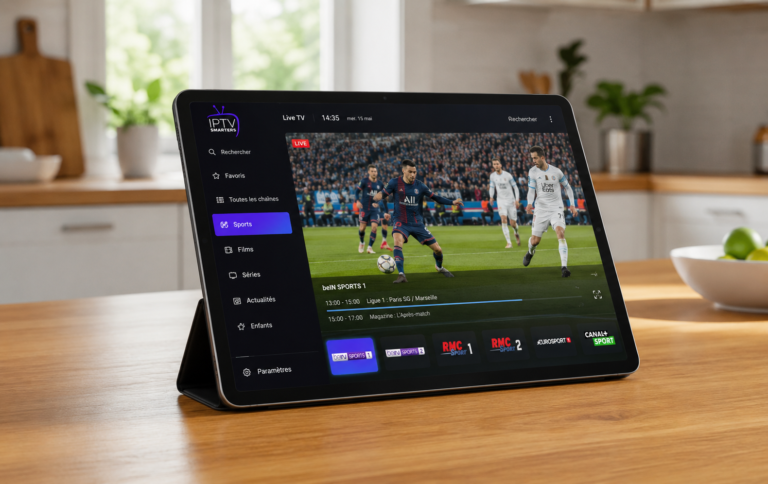
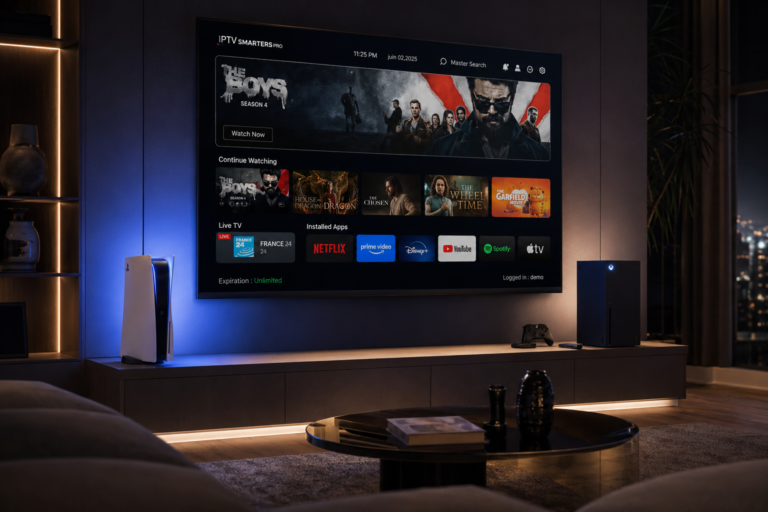
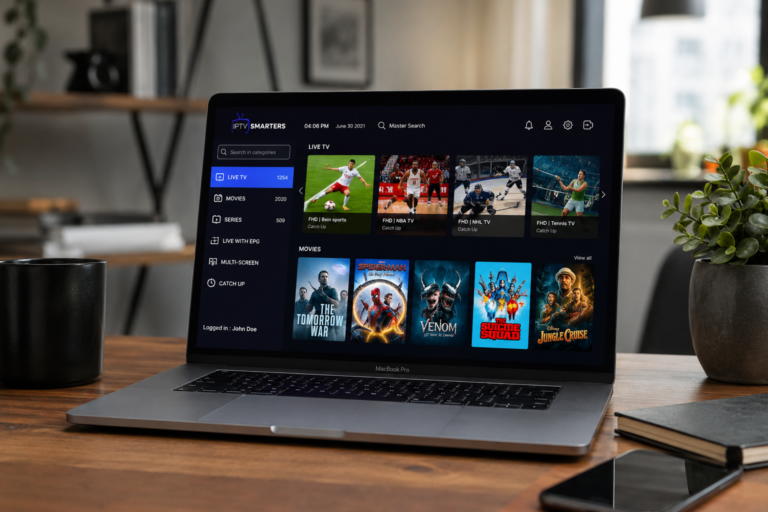
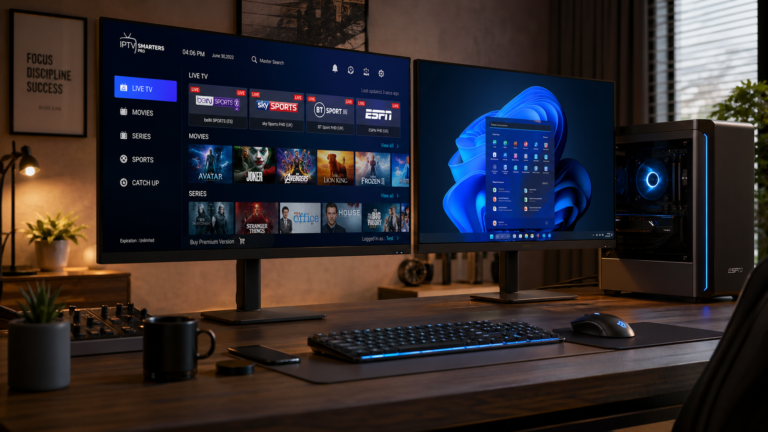
IPTV Smarters Pro
Application simple et connue, compatible Xtream Codes et M3U.
TiviMate
Très appréciée pour son interface TV et ses options avancées.
XCIPTV
Une application IPTV moderne, rapide et stable sur Android/Fire OS.
Installer IPTV Smarters Pro sur Fire Stick (méthode simple)
La méthode dépend de l’application, mais IPTV Smarters Pro reste une option facile pour commencer.
Étapes générales :
- Ouvrez Downloader
- Entrez l’URL de téléchargement (APK)
- Téléchargez le fichier
- Cliquez sur Install
- Ouvrez l’application
Conseil : téléchargez toujours depuis une source fiable. Évitez les sites inconnus.
Comment configurer votre abonnement IPTV sur Fire Stick
Une fois l’application installée, il faut ajouter votre abonnement IPTV. La plupart des services proposent deux méthodes :
Option 1 : Xtream Codes (recommandé)
C’est la méthode la plus simple et la plus stable.
Vous aurez besoin de :
- Nom d’utilisateur
- Mot de passe
- URL du serveur

Dans l’application :
- Choisissez Login with Xtream Codes API
- Entrez vos informations
- Validez
Les chaînes et VOD se chargent automatiquement.
Option 2 : Lien M3U
Si votre fournisseur vous donne un lien M3U :
- Choisissez Playlist M3U
- Collez le lien
- Ajoutez un nom de playlist
- Sauvegardez
Astuce : Xtream Codes est souvent plus pratique, car il gère mieux l’EPG et la VOD.
Optimiser l’IPTV sur Fire Stick (zéro buffering)
Même si vous avez bien installé l’application, la qualité dépend aussi de votre connexion et de votre configuration.
Si vous utilisez aussi une Box, consultez notre guide pour installer IPTV sur Android TV afin d’avoir une configuration stable et rapide.

1) Utiliser une connexion stable
Le Wi-Fi peut être instable selon la distance. Si possible :
- rapprochez le routeur
- utilisez la bande 5 GHz
- évitez les murs épais
2) Redémarrer le Fire Stick régulièrement
Un redémarrage simple peut corriger :
- lenteur
- freeze
- bug d’application
Paramètres > My Fire TV > Redémarrer
3) Vider le cache des applications
Quand le cache est trop chargé, l’app IPTV peut ralentir.
Paramètres > Applications > Gérer les applications installées > (App IPTV) > Vider le cache
⚠️ Ne cliquez pas sur “Effacer les données” si vous ne voulez pas perdre la configuration.
4) Mettre à jour l’application IPTV
Une version ancienne peut causer des erreurs.
Pensez à vérifier les mises à jour régulièrement.
Problèmes courants après installation IPTV sur Fire Stick
Voici les problèmes les plus fréquents et leurs solutions :
IPTV freeze / buffering
Souvent lié à :
- connexion instable
- serveur surchargé
- mauvaise application
Solution complète : consultez notre guide pour résoudre les freezes IPTV.

Écran noir
Si vous avez un écran noir :
- changez de chaîne
- changez de lecteur vidéo (VLC/ExoPlayer)
- vérifiez le lien IPTV
Chaînes qui ne chargent pas
Vérifiez :
- identifiants Xtream
- lien M3U
- serveur IPTV
Conseils de sécurité et bonnes pratiques
Pour une meilleure expérience sur Fire Stick :
- Évitez les applications inconnues
- Téléchargez uniquement depuis des sources fiables
- Gardez votre appareil à jour
- N’installez pas trop d’applications inutiles (ça ralentit)
- Si vous testez un VPN, faites-le avec prudence (parfois ça bloque)
Pour comprendre la légalité au Canada, consultez notre analyse juridique.

Conclusion
Installer IPTV sur Fire Stick est une excellente solution pour profiter du streaming sur votre télévision au Québec. En quelques minutes, vous pouvez installer une application IPTV, ajouter votre abonnement via Xtream Codes ou M3U, et commencer à regarder vos chaînes préférées.
Pour éviter les problèmes comme le buffering, pensez à optimiser votre connexion, vider le cache et utiliser une application fiable. Et si vous avez besoin d’aide, notre guide principal d’installation IPTV vous permettra de configurer l’IPTV sur tous les appareils facilement.