Skip to content

Vous cherchez comment installer IPTV Québec sur vos écrans de manière simple, rapide et sans l'aide d'un technicien ? Beaucoup de gens s’imaginent encore que l’installation d’un service de télévision par Internet requiert des compétences poussées en informatique ou l’intervention coûteuse d’un professionnel à domicile. C’est une idée reçue totalement fausse. En réalité, le déploiement de cette technologie se résume aujourd'hui à quelques clics et au téléchargement d’une application dédiée, à la portée de n'importe quel utilisateur de Montréal, Sherbrooke ou Saguenay.
Concrètement, la transition numérique actuelle permet de transformer n'importe quel écran résidentiel en plateforme de divertissement ultra-complète en moins de dix minutes. Que vous disposiez d'une télévision de dernière génération, d'une petite clé de streaming ou d'un simple téléphone, ce guide complet vous démontre, étape par étape, la marche à suivre pour réussir votre configuration sans aucun casse-tête technique.
Les prérequis indispensables pour installer IPTV Québec
Pour réussir votre transition vers la télévision par Internet, il est essentiel de préparer votre infrastructure domestique. Contrairement au câble classique, tout repose sur votre équipement existant et sur la qualité de vos installations.
Une connexion Internet haute vitesse et stable
Puisque tout le contenu transite par le Web, la qualité de votre réseau domestique dictera directement la clarté de votre expérience visuelle. Une bande passante insuffisante se traduira inévitablement par des images pixélisées ou des interruptions fréquentes en plein visionnement.
Il est primordial d’évaluer la vitesse Internet requise en fonction du nombre d’écrans actifs simultanément dans la maison et de la résolution visuelle ciblée (HD, Full HD ou 4K Ultra HD). Le Conseil de la radiodiffusion et des télécommunications canadiennes (CRTC) recommande des normes de connectivité minimales pour le streaming de qualité au pays, détaillées sur le site officiel du CRTC Canada. Nous suggérons généralement une connexion stable d’au moins 25 Mbps par flux 4K. De plus, privilégiez toujours un câble Ethernet plutôt qu’une connexion Wi-Fi pour éliminer les interférences locales.

Un abonnement actif (Lien M3U ou codes Xtream)
Le matériel n’est rien sans le flux de données approprié. Lorsque vous choisissez un fournisseur IPTV, celui-ci vous transmet des accès uniques. Ces données se présentent généralement sous deux formes principales :
- Le lien M3U : Une adresse URL complète qui contient la liste structurée de toutes vos chaînes et contenus sur demande.
- Les identifiants Xtream Codes : Une méthode plus moderne comprenant trois éléments distincts (l'URL du serveur, votre nom d'utilisateur et votre mot de passe).
Ces informations d’identification agissent comme la clé d'activation qui permettra à votre application de charger les grilles de programmation et les flux vidéo en direct.
Comment installer IPTV Québec sur les Téléviseurs Intelligents (Smart TV)
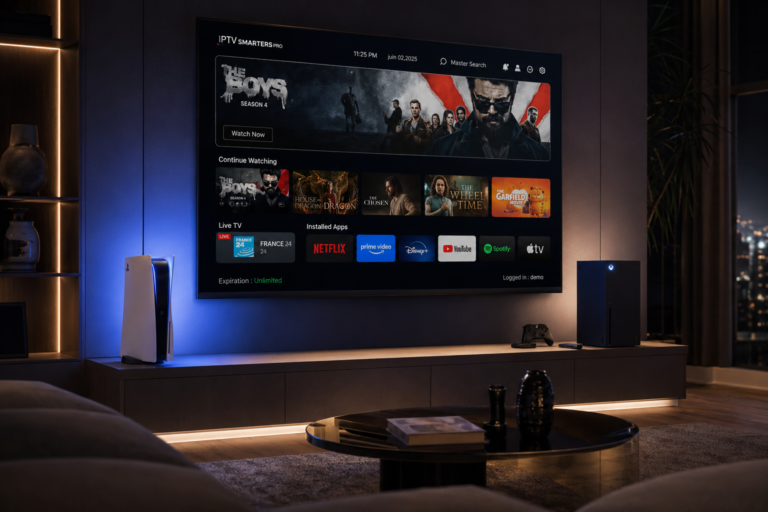
Les téléviseurs modernes intègrent désormais des systèmes d'exploitation puissants. Cela vous permet d'écouter vos émissions préférées sans avoir à brancher un décodeur externe ou à manipuler plusieurs télécommandes complexes au quotidien.
Configuration sur Smart TV Samsung
Les écrans du géant sud-coréen fonctionnent sous le système d'exploitation Tizen. Pour démarrer la configuration d’un service sur ces appareils, vous devez d'abord vous rendre dans le Samsung Apps Store.
Recherchez une application de lecture multimédia certifiée. Bien que le choix soit vaste, des plateformes comme IPTV Smarters ou Smart IPTV demeurent des choix très populaires. Une fois le téléchargement complété, ouvrez l'application et saisissez vos accès Xtream Codes. Si l'application demande l'adresse MAC de votre téléviseur, vous la trouverez facilement dans les paramètres réseau de votre écran. Pour un tutoriel détaillé étape par étape, consultez notre guide pour configurer l’IPTV sur Samsung.
Configuration sur Smart TV LG
Les téléviseurs LG utilisent le système webOS. Le processus d'installation y est grandement similaire. Allumez votre téléviseur et accédez au LG Content Store à l'aide de votre télécommande Magic Remote.
Tapez le nom du lecteur souhaité dans la barre de recherche. Installez l'outil de votre choix, puis lancez-le. Le système vous demandera d'associer votre liste de lecture M3U via un portail web sécurisé ou directement à l'écran. Assurez-vous que le micrologiciel de votre téléviseur est à jour afin d'éviter les bogues d'affichage lors de la lecture des flux HD. Pour découvrir la procédure visuelle complète, consultez notre article dédié à l’IPTV sur LG.
Installation de l’IPTV sur les boîtiers et clés de streaming
Si votre téléviseur n'est pas intelligent ou si son système d'exploitation d'origine s'avère trop rigid, l'ajout d'un périphérique externe est la solution idéale pour moderniser votre divertissement domestique.

Configurer l'IPTV sur Android TV (Nvidia Shield, Formuler)
Le système Android TV, propulsé by Google, offre la plus grande liberté technique sur le marché actuel. Des appareils haut de gamme comme la Nvidia Shield ou un boîtier Android TV dédié offrent une fluidité logicielle exceptionnelle. Si vous souhaitez savoir comment installer IPTV Québec sur ces terminaux Android, sachez que la procédure demeure entièrement intuitive.
Pour ces appareils, voici la marche à suivre :
- Ouvrez le Google Play Store sur votre écran.
- Téléchargez un lecteur performant comme TiviMate ou Perfect Player.
- Entrez l'URL de votre playlist ou vos codes d'accès.
Si vous utilisez un lecteur Formuler, sachez que ces boîtiers intègrent une application exclusive nommée MyTVOnline. Cette interface reproduit fidèlement l'expérience d'un récepteur satellite classique avec un guide horaire ultra-rapide.
Installer l'IPTV sur Amazon Fire TV Stick
La clé de streaming d'Amazon est devenue un incontournable dans la province en raison de son excellent rapport qualité-prix. En pratique, le Amazon Appstore officiel bloque parfois certains lecteurs tiers. Il faut donc utiliser une méthode de contournement sécurisée appelée le "sideloading".
Par ailleurs, cette manipulation ne prend que quelques minutes. Pour ne manquer aucune étape importante, jetez un coup d'œil à notre guide pratique pour configurer votre Amazon Fire Stick.
Méthode d'installation pour Apple TV
Pour les amateurs de l'écosystème Apple, la configuration sur tvOS est un modèle de simplicité et de sécurité. Rendez-vous dans l'App Store de votre appareil pour y télécharger des applications optimisées pour l'environnement Apple.
Des outils comme iPlayTV ou GSE Smart IPTV tirent pleinement profit de la puissance de la puce de l'appareil. Après l'installation, liez votre flux à l'aide de l'interface d'édition. L'intégration de l'iCloud permet même de copier-coller vos longs liens M3U directement depuis votre iPhone pour éviter les erreurs de frappe. Retrouvez tous nos conseils d'experts sur l’IPTV sur Apple TV.
Comment installer IPTV Québec sur les applications mobiles et ordinateurs
La flexibilité est l’un des plus grands avantages de la télévision moderne. Vous n’êtes plus confiné au sofa du salon pour suivre vos émissions favorites ou l’actualité locale au Québec.
Applications pour smartphones et tablettes (Android & iOS)
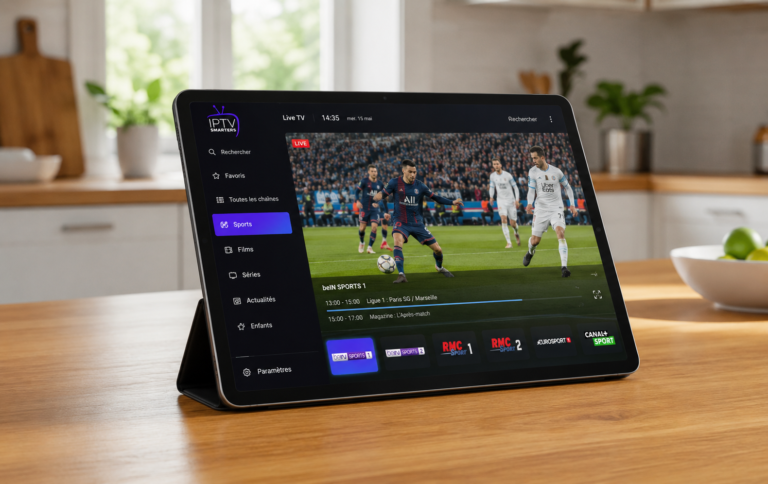
Que vous utilisiez un appareil Android ou que vous préfériez l’univers d’Apple avec l’IPTV sur iOS, le processus est instantané. Sur le Google Play Store ou l'App Store, téléchargez un lecteur mobile certifié.
Une fois vos identifiants entrés, vous pouvez transporter votre abonnement partout avec vous. C’est la solution idéale pour ne rien manquer lors de vos déplacements à l’extérieur de la maison ou pendant vos vacances. Pour un confort visuel accru en mode nomade, vous pouvez également configurer votre tablette Android ou iPad en suivant les mêmes étapes de téléchargement afin d'y installer IPTV Québec de manière fluide.
Solution IPTV pour PC Windows et Mac
Regarder la télévision sur un écran d'ordinateur est parfait pour les étudiants ou les professionnels. Sur un ordinateur, vous avez le choix entre des logiciels dédiés ou des lecteurs multimédias polyvalents.
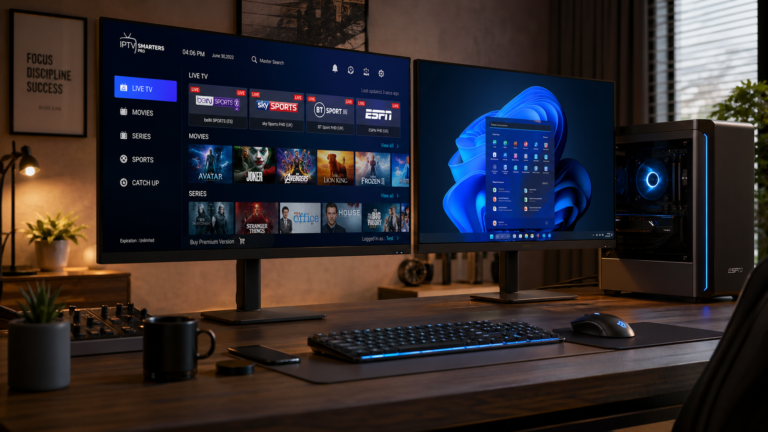
- Pour Windows : Le logiciel gratuit IPTV Smarters Pro pour Windows s'installe comme n'importe quel programme d'exécution. Vous pouvez aussi utiliser l'application officielle disponible sur le Microsoft Store pour profiter d’une interface épurée. Lisez notre guide complet pour l’IPTV sur Windows.
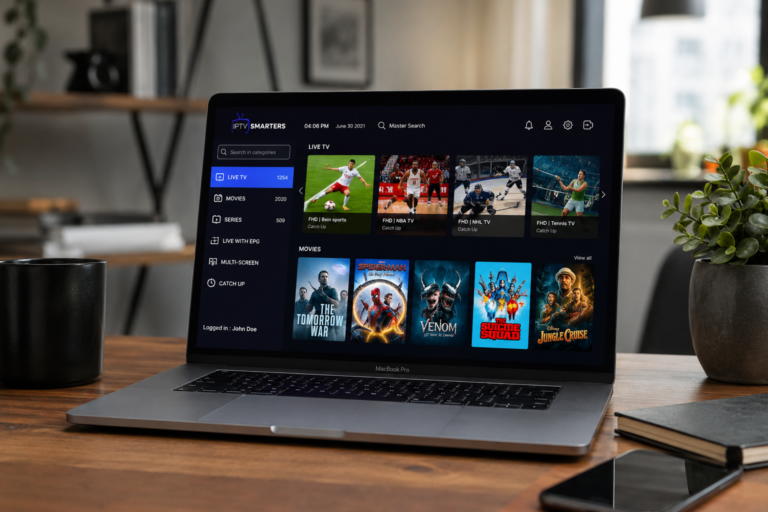
- Pour Mac : L’application VLC Media Player s’avère un excellent outil de dépannage pour lire un fichier M3U. Pour une expérience plus chaleureuse, des options comme LilyPlayer ou Iptvnator offrent une gestion complète des catégories et des logos de chaînes. Suivez notre méthode étape par étape pour l’IPTV sur Mac.
Tableau de compatibilité : Équipements et applications recommandées
Pour vous aider à faire le bon choix d’application selon votre matériel domestique, voici notre tableau récapitulatif des meilleures associations :
| Type d'appareil | Application recommandée | Type de flux compatible | Niveau de difficulté |
|---|---|---|---|
| Smart TV (Samsung / LG) | IPTV Smarters Pro | M3U & Xtream Codes | Facile |
| Boîtier / Clé Android | TiviMate | Xtream Codes & EPG | Facile |
| Amazon Fire Stick | Downloader (Sideload) | Fichier APK externe | Moyen |
| Apple TV (tvOS) | iPlayTV / GSE IPTV | Playlist M3U | Facile |
| Ordinateur (PC / Mac) | VLC / IPTV Smarters | Fichier local M3U | Très facile |
Les meilleures applications à installer pour gérer vos flux
Le choix du bon logiciel est crucial. C'est cette interface qui déterminera la simplicité de votre navigation quotidienne à travers les catégories de chaînes et les guides horaires.
TiviMate : L'élite sur système Android
Pour quiconque possède un appareil fonctionnant sous Android, TiviMate est largement considéré comme la référence absolue de l'industrie. Son interface graphique moderne ressemble à s'y méprendre aux terminaux des grands câblodistributeurs d'ici. L'application offre une gestion avancée des favoris, la possibilité de regarder plusieurs chaînes en même temps (Multi-view) et une vitesse d'exécution inégalée lors du changement de canal.

IPTV Smarters Pro : L'alternative universelle
Si vous recherchez un outil qui fonctionne sur absolument tous vos écrans sans changer vos habitudes, IPTV Smarters Pro est la solution tout indiquée. Elle est compatible avec iOS, Android, Windows, Mac et la majorité des Smart TV. Elle intègre un lecteur vidéo interne puissant capable de lire les flux en haute définition tout en gérant automatiquement les sous-titres et les pistes audio multiples.
Erreurs courantes lors de l'installation et comment les corriger
Il arrive parfois que la configuration initiale ne se passe pas comme prévu. Voici les vérifications de base pour régler rapidement les soucis les plus fréquents :
- Message "Erreur de chargement" : Vérifiez chaque caractère de votre lien M3U. Une seule majuscule oubliée ou un trait d'union manquant invalidera l'adresse complète.
- Flux qui fige constamment : Redémarrez votre routeur résidentiel. Si le problème persiste, l'utilisation d'un réseau privé virtuel (VPN) peut aider à contourner le bridage de vitesse que certains fournisseurs Internet appliquent lors des soirées de grande écoute.
- Écran noir sur certaines chaînes : Cela indique souvent un problème temporaire sur le serveur source. En revanche, essayez de vider le cache de votre application dans les paramètres de votre appareil pour forcer une mise à jour des flux numériques.