Skip to content
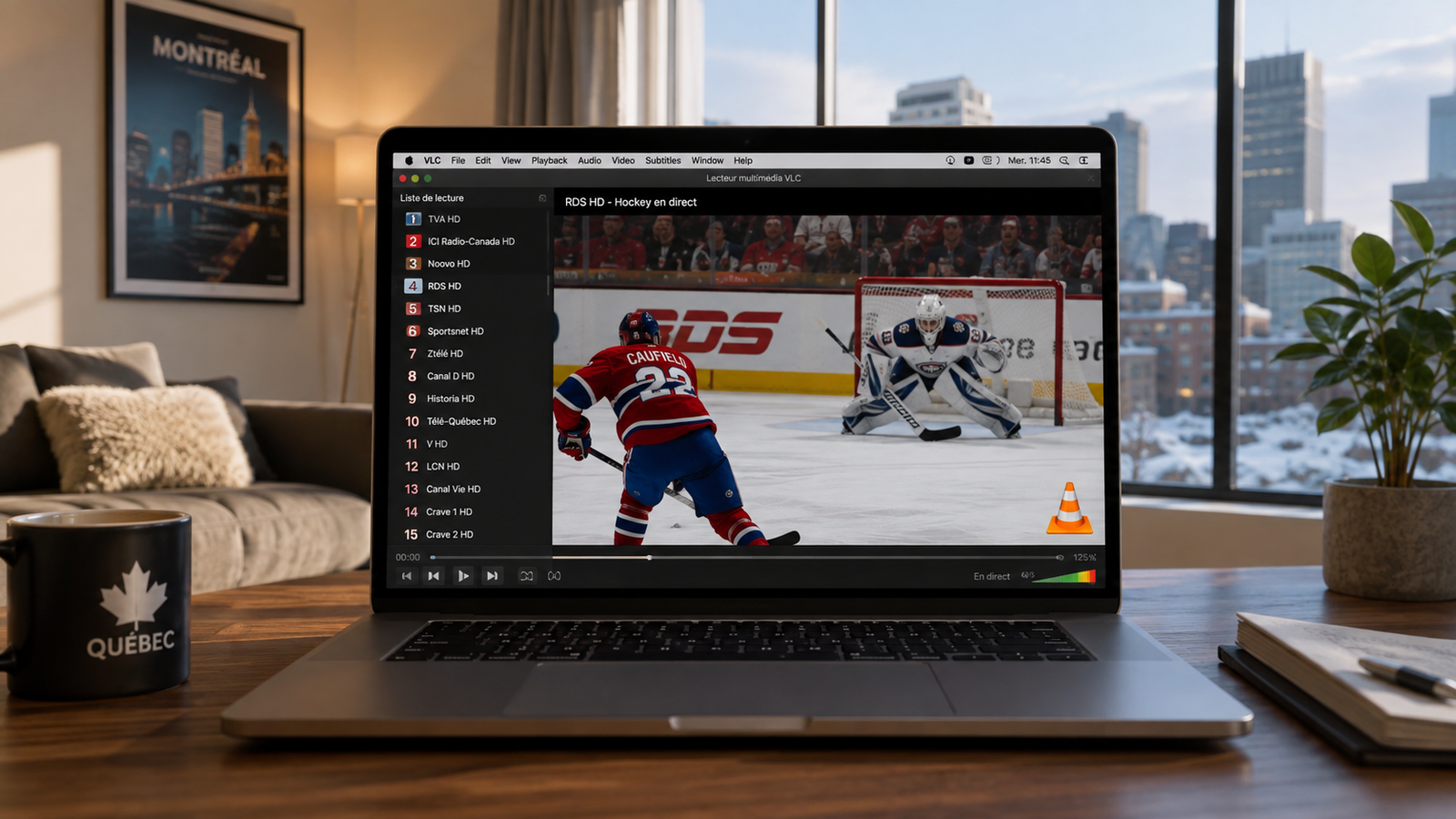
Lancé par l'organisation à but non lucratif VideoLAN, VLC est sans aucun doute le lecteur multimédia gratuit et open-source le plus populaire au monde. Mais saviez-vous qu'il s'agit également d'un outil extrêmement polyvalent pour lire les flux de télévision sur ordinateur ou appareil mobile ? Configurer vlc media player iptv permet d'accéder instantanément à vos chaînes préférées sur Windows, macOS, Linux et Android sans installer de logiciel complexe.
Que vous souhaitiez tester un nouveau flux réseau ou profiter de votre contenu sur ordinateur, ce guide complet vous explique pas à pas la méthode pour utiliser vlc media player iptv en toute simplicité. Pour découvrir d'autres logiciels performants, n'hésitez pas à consulter notre guide des meilleures applications IPTV.
1. Pourquoi Choisir VLC Media Player pour l'IPTV ?
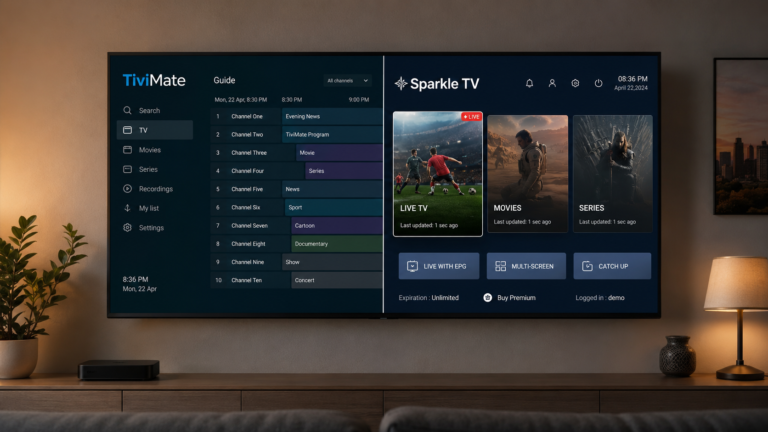
Bien que des applications dédiées comme IPTV Smarters Pro ou TiviMate offrent des interfaces adaptées aux télécommandes de télévision, le logiciel officiel de VideoLAN présente des avantages majeurs :
- Gratuit et Sans Publicité : Aucun frais d'abonnement ou logiciel payant requis.
- Compatibilité Multiplateforme : Fonctionne parfaitement sur PC Windows, Mac, Linux et appareils mobiles.
- Support de Tous les Formats : Prise en charge native des fichiers M3U, M3U8, XSPF ainsi que des protocoles RTSP et HTTP.
- Léger et Ultra-Rapide : Décodage matériel performant, idéal pour les ordinateurs portables ou les configurations plus anciennes.
2. Étape par Étape : Configurer un Flux réseau M3U dans VLC
Pour charger votre liste de chaînes en direct avec vlc media player iptv, suivez la procédure ci-dessous :
- Téléchargez et installez la dernière version de VLC depuis le site officiel de VideoLAN.
- Ouvrez le logiciel sur votre ordinateur.
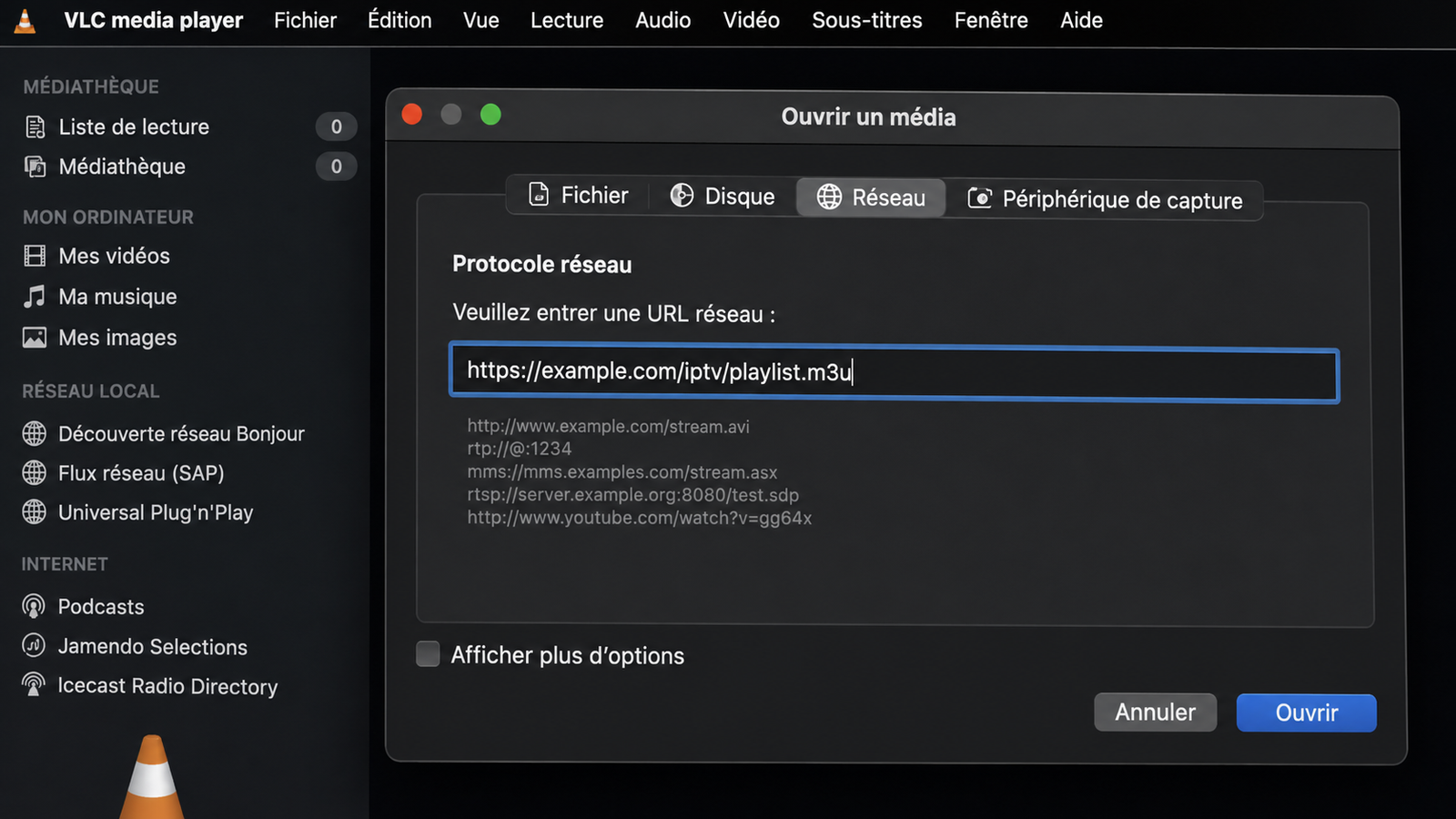
- Dans le menu supérieur, cliquez sur Média puis sélectionnez Ouvrir un flux réseau... (ou utilisez le raccourci clavier
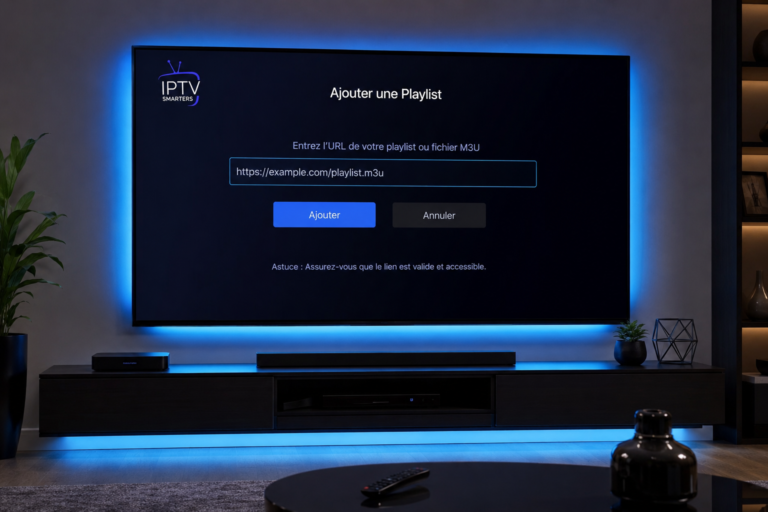
Ctrl + Nsur Windows /Cmd + Nsur Mac). - Dans le champ URL réseau, collez le lien M3U fourni par votre service. Si vous avez des questions sur le format des fichiers, consultez notre tutoriel explicatif pour configurer un lien M3U.
- Cliquez sur le bouton Lire pour lancer le chargement.
3. Naviguer entre les Chaînes et Afficher la Liste de Lecture
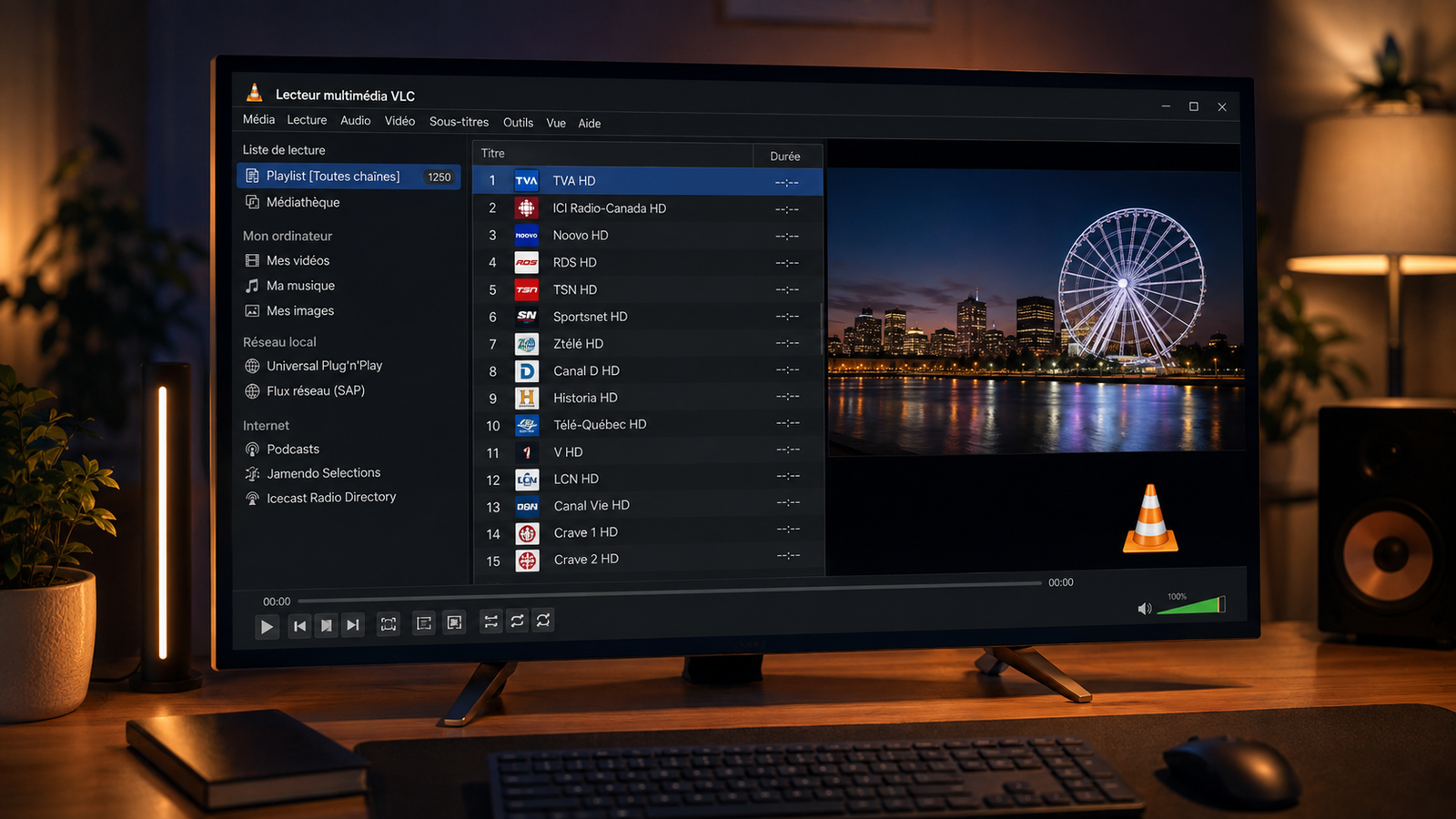
Une fois le flux réseau ouvert, VLC lancera automatiquement la première chaîne de la liste. Pour afficher l'ensemble de votre répertoire de chaînes :
- Appuyez sur la touche
Ctrl + L(ouCmd + Lsur Mac) pour ouvrir la Liste de lecture. - Vous verrez apparaître l'ensemble des chaînes en direct et catégories incluses dans votre playlist.
- Double-cliquez sur le nom d'une chaîne pour basculer instantanément vers celle-ci.
- Utilisez la barre de recherche en haut à droite de la liste de lecture pour trouver rapidement une chaîne québécoise ou sportive.
4. Tableau Comparatif : VLC Media Player vs Applications Dédiées
| Critère | VLC Media Player | IPTV Smarters Pro / TiviMate |
|---|---|---|
| Plateformes principales | Windows, Mac, Linux, Android, iOS | Android TV, Firestick, Smart TV |
| Prix | 100 % Gratuit (Open-Source) | Gratuit avec options Premium |
| Guide TV (EPG) | Basique / Non natif | Intégré & Grille horaire fluide |
| Facilité sur Ordinateur | Excellente (Instantanée) | Nécessite un émulateur ou app dédiée |
L'utilisation de vlc media player iptv constitue une excellente solution de dépannage ou de visionnage sur ordinateur portable. Si vous désirez souscrire à un service optimisé pour le streaming en haute définition, découvrez les possibilités offertes par un Abonnement IPTV Québec pour un accès stable à tous vos canaux d'information et de sport.
Pour en savoir plus sur l'infrastructure des télécommunications et les réseaux à haut débit au pays, consultez les ressources officielles du CRTC(Conseil de la radiodiffusion et des télécommunications canadiennes).
Checklist : Réussir sa Configuration VLC Media Player IPTV
- [ ] La version la plus récente de VLC est installée sur votre appareil.
- [ ] Vous possédez un lien M3U valide fourni par votre service IPTV Canada.
- [ ] Le mode d'affichage "Liste de lecture" (Ctrl+L) est activé pour faciliter le zapping.
- [ ] L'option "Répéter une seule piste" est cochée pour éviter le saut automatique de canal.
- [ ] Votre connexion Internet offre une vitesse suffisante pour la lecture HD/4K.
FAQ (Foire Aux Questions)
Conclusion
Grâce à sa légèreté et sa compatibilité universelle, configurer vlc media player iptv est la méthode la plus rapide pour regarder la télévision en direct sur PC ou Mac. C'est l'outil indispensable à garder sur son ordinateur pour tester vos liens et profiter d'une lecture vidéo fluide en toutes circonstances.