Skip to content

C’est le grand paradoxe du streaming moderne : votre connexion internet affiche une vitesse insolente sur votre smartphone, vos vidéos YouTube se chargent instantanément, Netflix fonctionne en haute définition sans sourciller… et pourtant, votre application télévisuelle refuse catégoriquement de lancer le moindre flux. Lorsque votre IPTV ne fonctionne pas sur Wi-Fi, cette situation s’avère aussi incompréhensible qu’agaçante. On se demande rapidement comment un réseau sans fil apparemment parfait peut totalement bloquer l’accès à vos bouquets de chaînes.
Ne blâmez pas tout de suite votre abonnement ou votre téléviseur. Le streaming en direct (Live TV) obéit à des règles réseau beaucoup plus strictes que les plateformes de vidéo à la demande classiques. Chez IPTV Québec, nous optimisons nos flux pour qu’ils traversent les barrières des ondes domestiques avec une stabilité absolue. Si votre système actuel s’essouffle, passez à la vitesse supérieure. Cliquez ici pour obtenir un Subscription IPTV de qualité premium et oubliez les coupures. Pour diagnostiquer d’autres pannes d’affichage ou de réseau, n’hésitez pas à consulter notre centre général de Dépannage IPTV.
Le mystère technique : Pourquoi Netflix marche mais l’IPTV bloque ?
Pour comprendre pourquoi votre IPTV ne fonctionne pas sur Wi-Fi, il faut analyser la différence fondamentale entre le flux d’un film pré-enregistré et celui d’une chaîne en direct.

Des plateformes comme Netflix ou Prime Video utilisent un système de mise en mémoire tampon (buffering) très agressif. Lorsque vous regardez un film, l’application télécharge discrètement les 5 à 10 prochaines minutes de vidéo à l’avance. Si votre Wi-Fi subit une micro-coupure d’une seconde, vous ne remarquez rien. À l’inverse, la télévision en direct diffuse l’action à la seconde près. Le flux ne peut pas être téléchargé à l’avance. La moindre perte de paquets de données (packet loss) causée par des interférences sans fil provoque instantanément un écran figé ou une déconnexion complète. Si c’est votre cas, lisez notre guide pour résoudre les problèmes d’IPTV qui gèle.
Les causes principales d’un blocage IPTV en réseau sans fil
Si votre application affiche un écran de chargement infini uniquement lorsque vous êtes connecté sans fil, le problème provient généralement de l’un de ces trois facteurs :
- La saturation de la bande 2.4 GHz : C’est la fréquence Wi-Fi la plus ancienne. Elle est ultra-chargée par les téléphones de la maison, le micro-ondes, les appareils Bluetooth et les réseaux de vos voisins, ce qui s’avère fatal pour un flux vidéo continu.
- L’instabilité du signal (Obstacles) : Les murs en béton, les planchers ou une distance trop importante entre votre routeur et votre boîtier Android/Smart TV affaiblissent le signal.
- Le blocage des paquets UDP par le routeur : Certains routeurs de fournisseurs d’accès internet (FAI) au Québec interprètent à tort les flux massifs de l’IPTV comme une attaque réseau ou une activité suspecte et finissent par saturer, créant un IPTV buffering constant.
Solutions étape par étape quand l’IPTV ne fonctionne pas sur Wi-Fi
Inutile de percer vos murs pour passer un câble Ethernet d’un bout à l’autre de la maison. En appliquant ces réglages précis en 2026, vous devriez rétablir la situation très rapidement.
1. Basculer impérativement sur la fréquence 5 GHz ou Wi-Fi 6
Les routeurs modernes diffusent généralement deux réseaux distincts. Si votre appareil de streaming est connecté au réseau Wi-Fi classique (2.4 GHz), déconnectez-le.

- Allez dans les paramètres réseau de votre Smart TV ou Fire Stick.
- Sélectionnez le réseau qui porte souvent la mention « _5G » ou « _5GHz » à la fin de son nom.
- La portée est légèrement plus courte, mais le débit est nettement supérieur et le réseau est débarrassé des interférences domestiques. Pour approfondir les aspects techniques de ces bandes de fréquences, vous pouvez consulter l’article dédié au Wi-Fi sur Wikipedia.
2. Modifier les serveurs DNS de votre appareil
Parfois, le Wi-Fi transmet mal les requêtes de serveurs DNS de votre FAI local. Remplacer les DNS d’origine par ceux de Google ou de Cloudflare fluidifie instantanément l’accès aux flux. Dans les paramètres IP de votre connexion Wi-Fi sur votre box, passez en configuration « Statique » et entrez :
- DNS 1 :
8.8.8.8 - DNS 2 :
8.8.4.4
3. Utiliser un VPN pour chiffrer le trafic sans fil
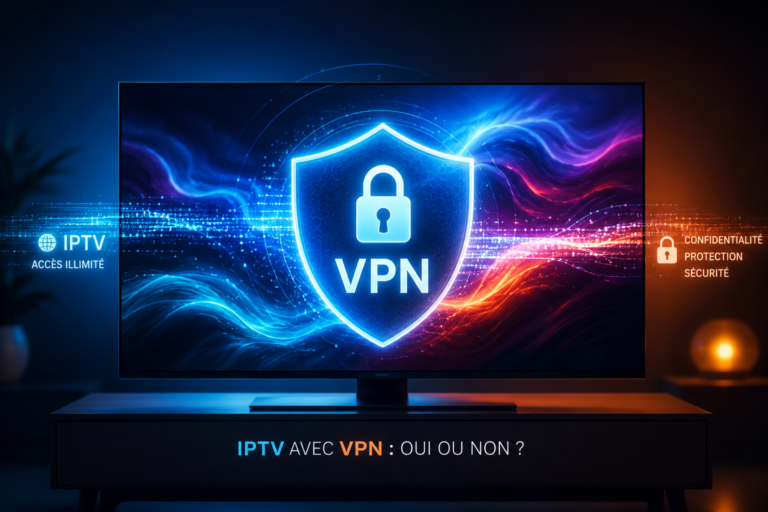
Si votre IPTV ne fonctionne pas sur Wi-Fi aux heures de grande écoute, il s’agit probablement d’un bridage ciblé. Pour contourner ce problème fréquent, notamment lorsque l’IPTV est lent le soir au Québec, l’installation d’un VPN directement sur votre boîtier Android ou votre clé Fire Stick permet de masquer la nature de votre flux vidéo. Votre routeur ne verra que du trafic sécurisé standard et arrêtera de bloquer vos données.
Tableau comparatif : Wi-Fi vs Câble Ethernet pour le streaming Live
| Critère de performance | Connexion Wi-Fi (5 GHz / Wi-Fi 6) | Câble Ethernet (RJ45 Cat 6) |
| Sensibilité aux interférences | Élevée (Murs, appareils électroniques) | Nulle (Signal blindé et isolé) |
| Perte de paquets (Packet Loss) | Possible selon l’environnement | Pratiquement inexistante |
| Débit réel constaté | Variable (Dépend de la distance) | Maximal et constant à 100 % |
| Idéal pour la diffusion 4K Live | Oui (Si le routeur est proche) | Recommandé (Stabilité absolue) |

Que faire si le problème persiste malgré tout ?
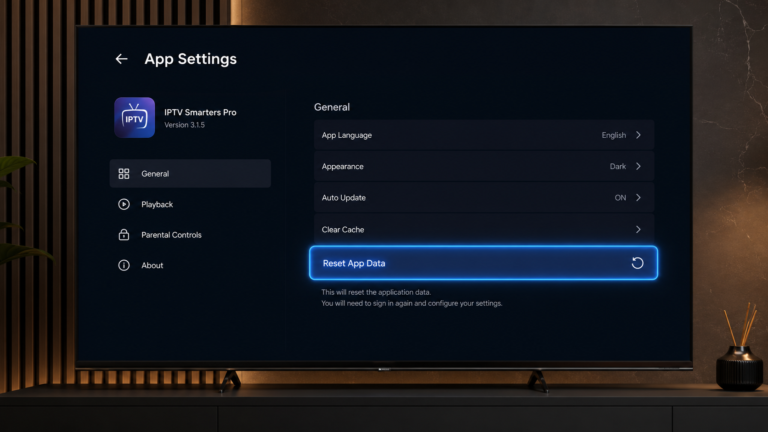
Si après avoir modifié ces paramètres réseau votre diffusion sans fil reste capricieuse, il convient de vérifier si le dysfonctionnement ne vient pas de l’application elle-même ou de vos codes d’accès. Une réinstallation complète du lecteur multimédia ou un nettoyage du cache de l’application élimine fréquemment les conflits logiciels internes. Pour écarter définitivement une panne logicielle globale, jetez un œil à notre check-list pour comprendre pourquoi votre IPTV qui ne fonctionne pas.
Conclusion
En résumé, lorsqu’un système IPTV ne fonctionne pas sur Wi-Fi, la cause est presque toujours liée à la gestion de la stabilité des paquets de données plutôt qu’à un réel manque de débit internet. Le streaming en direct exige une rigueur réseau que le vieux Wi-Fi résidentiel peine parfois à fournir sans un minimum d’optimisation. En basculant vos équipements sur la bande des 5 GHz, en nettoyant vos serveurs DNS ou en utilisant un chiffrement VPN adapté, vous offrez à votre lecteur multimédia toute la bande passante nécessaire pour savourer vos programmes en ultra-haute définition, la liberté du sans-fil en plus.