Skip to content

Vous venez de recevoir votre courriel d’activation. À l’intérieur, une suite interminable de caractères, de chiffres et de symboles bizarres : votre fameux lien M3U. Au lieu de la simplicité promise, vous avez soudainement l’impression de devoir décoder un message de la NASA juste pour regarder la télévision. Pour de nombreux utilisateurs au Québec, cette étape technique se transforme rapidement en casse-tête, faute de savoir exactement comment configurer un lien M3U sans faire d’erreur de saisie.
Pourquoi laisser un simple copier-coller gâcher votre accès au divertissement ? Chez IPTV Québec, nous pensons que la technologie doit être au service de votre confort, pas l’inverse. Notre infrastructure premium est configurée pour s’adapter instantanément à vos lecteurs, vous garantissant une fluidité 4K absolue sans aucune prise de tête technique. Ne perdez plus de temps avec des fichiers mal indexés. Cliquez ici pour obtenir votre Abonnement IPTV et découvrez la simplicité d’un service haut de gamme pensé pour les Québécois. Pour un aperçu complet des logiciels disponibles sur le marché avant de vous lancer, lisez aussi notre guide complet sur les Applications IPTV.
Qu’est-ce qu’un lien M3U IPTV ?
Le format M3U est aujourd’hui l’un des standards les plus utilisés dans l’univers du streaming en direct. Un lien M3U est concrètement une adresse URL ou un fichier texte codé contenant une liste de chaînes de télévision, de contenus VOD et de séries. Ce format agit comme une bibliothèque numérique que votre lecteur multimédia peut déchiffrer instantanément.
Généralement, votre fournisseur vous transmet ces accès sous trois formes : une URL M3U complète, un fichier téléchargeable ou des identifiants simplifiés. Avant de chercher à savoir comment configurer un lien M3U, il est essentiel de comprendre que cette adresse pointe vers un serveur distant qui synchronise vos bouquets. Le format M3U reste le plus universel car il s’adapte à la quasi-totalité des systèmes d’exploitation en 2026.
Pourquoi apprendre comment configurer un lien M3U ?
Savoir comment configurer un lien M3U offre plusieurs avantages indéniables pour optimiser votre expérience télévisuelle :
- Compatibilité universelle : Cette méthode fonctionne aussi bien sur un boîtier Android, une Smart TV de salon, un ordinateur ou un smartphone Apple.
- Mise à jour automatique : Les chaînes, les logos et les derniers films ajoutés en VOD se synchronisent automatiquement à chaque démarrage de l’application, sans aucune intervention manuelle de votre part.
- Flexibilité totale : Vous êtes libre de choisir l’interface graphique qui vous plaît le plus. Si un lecteur ne vous convient pas, il vous suffit de migrer votre lien vers une autre application compatible.
Comment configurer un lien M3U sur Android TV et Fire Stick
Les appareils fonctionnant sous l’écosystème Android (comme la Nvidia Shield, le Chromecast Google TV ou le Fire TV Stick d’Amazon) sont les plus simples à paramétrer. Voici la marche à suivre pour savoir comment configurer un lien M3U sur un boîtier Android :
Étape 1 : Installer une application compatible

Ouvrez le Google Play Store ou l’Amazon Appstore et téléchargez un lecteur de confiance. Parmi les meilleures options actuelles, on retrouve l’incontournable IPTV Smarters ou le très performant TiviMate.
Étape 2 : Entrer l’URL de votre playlist
Lancez l’application de votre choix. Sélectionnez l’option « Ajouter une playlist » ou « Créer un nouveau profil », puis choisissez l’option « Lien M3U » ou « URL M3U ».
Étape 3 : Sauvegarder les accès
Copiez très soigneusement l’URL complète fournie lors de l’achat de votre service. Utilisez l’application mobile de votre boîtier pour effectuer un copier-coller propre afin d’éviter les erreurs de saisie au clavier virtuel. Donnez un nom au profil (par exemple : IPTV Québec Premium) et validez. Laissez le logiciel charger les flux pendant quelques secondes. Vous avez désormais un accès direct aux catégories sportives, aux chaînes locales et internationales.
Comment configurer un lien M3U sur Smart TV Samsung et LG
Les téléviseurs connectés de marque Samsung (Tizen OS) ou LG (webOS) ne disposent pas toujours des mêmes applications que le système Android. La logique change légèrement car la configuration passe souvent par une interface Web externe.
Ce guide vous explique pas à pas comment configurer un lien M3U via l’adresse MAC de votre téléviseur :
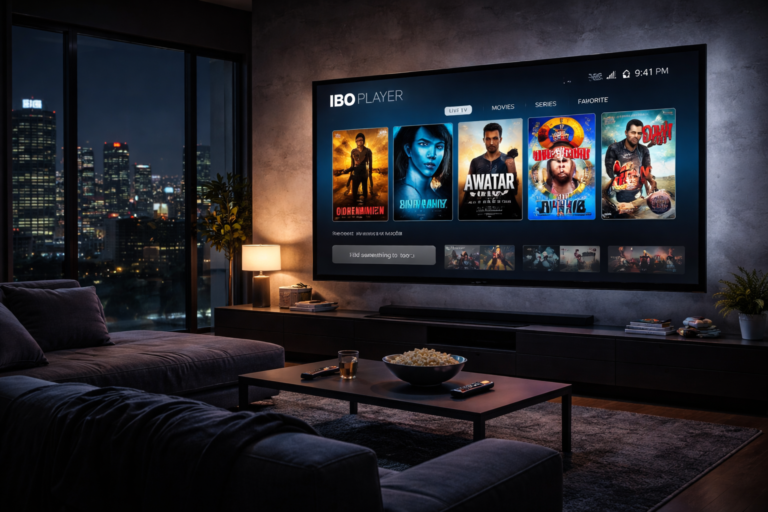
- Télécharger le lecteur : Installez une application dédiée depuis le store de votre TV (les applications comme Smart IPTV ou IBO Player sont hautement recommandées).
- Noter l’adresse MAC : À l’ouverture de l’application sur votre écran, notez l’adresse MAC unique qui s’affiche (une suite de chiffres et de lettres du type
00:1A:79:XX:XX:XX). - Synchroniser sur le Web : Depuis votre ordinateur ou votre smartphone, connectez-vous sur le site officiel du développeur de l’application. Entrez votre adresse MAC, collez votre lien URL M3U dans le champ prévu à cet effet, puis cliquez sur « Send » ou « Save ».
- Redémarrer la TV : Relancez l’application sur votre téléviseur. Le chargement se fait instantanément et vos bouquets apparaissent à l’écran.
Pour un suivi rigoureux de cette méthode spécifique sur vos écrans de salon, n’hésitez pas à consulter notre tutoriel pour configurer l’application Smart IPTV.

Comment configurer un lien M3U sur iPhone, iPad et PC
Si vous utilisez un appareil Apple ou un ordinateur de bureau, comprendre comment configurer un lien M3U reste très accessible et pratique pour vos déplacements à travers le Canada.
Sur iOS (iPhone et iPad)
Téléchargez une application comme GSE Smart IPTV ou IPTV Smarters Pro directement depuis l’App Store. Ouvrez le menu des réglages, cliquez sur l’icône « + » pour ajouter une liste distante, collez votre URL M3U et enregistrez.
Sur PC Windows et Mac
L’utilisation d’un ordinateur offre une excellente stabilité de calcul pour décoder les flux lourds. Vous pouvez utiliser le célèbre logiciel open source VLC Media Player.
- Ouvrez VLC sur votre système Windows ou macOS.
- Cliquez sur l’onglet Média (ou Fichier sur Mac), puis sélectionnez Ouvrir un flux réseau.
- Collez l’intégralité de votre lien M3U dans la barre de saisie et cliquez sur Lire. La liste complète des chaînes s’affichera instantanément dans le panneau latéral de VLC.

Différence entre lien M3U et API Xtream Codes
Au moment de choisir comment configurer un lien M3U, de nombreux utilisateurs hésitent avec le format Xtream Codes. Bien que les deux options mènent aux mêmes chaînes, leur structure technique diffère légèrement.
| Caractéristique | Format Lien M3U | Format API Xtream Codes |
| Structure de connexion | Une seule ligne d’URL très longue | Divisée en 3 parties (Nom d’utilisateur, Mot de passe, URL du serveur) |
| Compatibilité matérielle | Universelle (Tous les anciens et nouveaux lecteurs) | Recommandée pour les applications modernes (IPTV Smarters ou [Application TiviMate]) |
| Vitesse de synchronisation | Charge l’ensemble du fichier texte d’un coup | Charge les données de manière fragmentée (plus rapide) |
| Gestion du guide TV (EPG) | Nécessite parfois un lien XMLTV secondaire | Intégration et mise à jour 100 % automatisées |
Les erreurs fréquentes lors de la configuration
Voici les pièges classiques à éviter lorsque l’on cherche comment configurer un lien M3U pour la première fois :
- Erreur de syntaxe (La casse) : Un lien M3U contient des jetons de sécurité uniques. Une seule lettre majuscule inversée avec une minuscule, ou l’oubli d’un symbole (
?,=,&) brisera instantanément la liaison avec le serveur. - Espaces invisibles : Lors d’un copier-coller depuis un courriel, les claviers de smartphones ajoutent parfois un espace vide automatique à la fin de l’URL. Cet espace rend le lien totalement invalide pour le lecteur.
- Blocage de sécurité du FAI : Si votre configuration est correcte mais que l’application affiche une erreur de chargement permanente, il est fort probable que votre fournisseur d’accès internet bloque l’accès au serveur. L’activation d’un VPN résout généralement ce problème au Québec.
Conseils pour optimiser votre expérience visuelle en 2026
Après avoir validé l’étape de configuration, la qualité de votre visionnage dépend grandement de votre environnement domestique. Pour obtenir le titre de meilleur iptv à la maison, privilégiez toujours un raccordement par câble Ethernet direct plutôt qu’une connexion Wi-Fi, souvent sujette aux interférences électromagnétiques dans les zones denses comme Montréal. Enfin, pensez à nettoyer régulièrement le cache de votre application dans les paramètres de votre appareil afin de libérer de la mémoire vive et d’accélérer la vitesse de zapping entre les chaînes.
FAQ – Comment configurer un lien M3U
Un lien M3U est-il légal au Québec ?
Le format technologique M3U est un protocole de lecture totalement légal. La légalité dépend exclusivement des droits de diffusion des contenus vidéo qui sont hébergés sur le serveur de votre fournisseur.
Puis-je utiliser mon URL M3U sur plusieurs appareils en même temps ?
Le lien peut être configuré sur tous vos appareils, mais le visionnage simultané dépend des options de votre forfait. Si votre abonnement ne comprend qu’une seule connexion, lancer le flux sur un deuxième écran coupera automatiquement le premier.
Pourquoi mon application affiche-t-elle « Playlist Error » ?
Cette erreur indique que le lecteur ne parvient pas à joindre le serveur. Vérifiez qu’il n’y a pas d’erreur de frappe dans l’URL, que votre connexion internet est active ou que votre abonnement n’est pas arrivé à expiration.
Conclusion
En résumé, savoir comment configurer un lien M3U est un jeu d’enfant en 2026 lorsque l’on applique la bonne méthode étape par étape. Que vous utilisiez la polyvalence d’un boîtier Android, la puissance d’un ordinateur ou l’ergonomie d’une Smart TV, cette solution reste la clé pour déverrouiller un univers complet de divertissement en haute définition. En évitant les erreurs de saisie courantes et en choisissant une infrastructure réseau solide, vous garantissez à votre foyer des soirées télévisées d’une fluidité irréprochable, sans coupure ni compromis.